La touche U ne fait rien et la pression sur les deux sticks ne lance pas davantage le mode Photo de The Witcher 3 ? Commencez par vérifier le raccourci réellement affecté dans votre partie. Un problème de commande peut se présenter comme un bug du mode alors qu’aucune touche ne lui est attribuée.
Voici un ordre de vérification pour distinguer une mauvaise manipulation, un réglage de commandes et un problème de configuration sur PC. Les étapes les plus simples passent avant toute modification de fichier.
Quelles commandes ouvrent le mode Photo ?
CD Projekt RED indique les commandes suivantes pour accéder à la fonction pendant la partie. Avec une manette, il faut enfoncer les deux sticks simultanément : les incliner dans une direction ne correspond pas à l’appui demandé.
| Support ou périphérique | Commande indiquée |
|---|---|
| PC au clavier | U, sauf réaffectation |
| Manette PlayStation | L3 + R3 |
| Manette Xbox | LS + RS |
Faites un premier essai lorsque vous contrôlez librement Geralt, hors d’une scène cinématique ou d’un écran de dialogue. Si vous jouez avec une ancienne édition ne disposant pas de cette fonction, reproduire le raccourci d’une version plus récente ne suffit pas à l’ajouter.
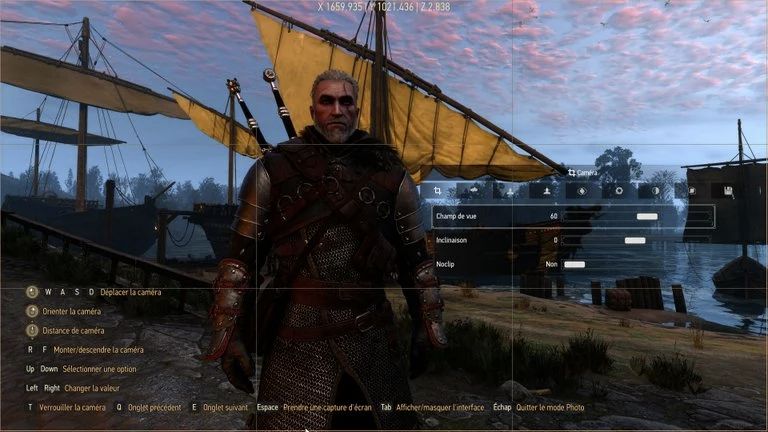
Sur PC, contrôler d’abord l’affectation de la touche
Ouvrez les options de commandes et cherchez l’action du mode Photo. Si son emplacement est vide, attribuez-lui une touche libre, appliquez les réglages puis revenez à la partie. Vérifiez également qu’un ancien changement de raccourcis n’utilise pas déjà cette touche pour une autre action.
Sur un clavier français, ne partez pas du principe qu’une commande affichée dans un guide QWERTY correspond à toute votre configuration. Le menu du jeu est le meilleur point de contrôle. Essayez ensuite la manette si vous en possédez une : ce test aide à déterminer si seul le déclenchement au clavier pose problème.
Revenir à une situation de jeu simple
Fermez les menus et retestez dans une zone d’exploration calme. Relancez ensuite le jeu si le raccourci reste sans effet. Cette vérification permet d’éviter une longue intervention sur les fichiers pour un incident limité à la session ou à une situation précise.
Si vous utilisez des mods de commandes, de caméra ou d’interface, consultez leurs versions et leurs conditions de compatibilité. Testez sans les modifications concernées lorsque leur procédure de désactivation le permet, en conservant une sauvegarde adaptée. N’empilez pas un nouveau mod de caméra sur un conflit non identifié.
Et si le problème vient du fichier input.settings ?
Des joueurs rencontrent un problème d’association du mode Photo dans input.settings, situé dans le dossier de configuration de The Witcher 3 sous Documents. Une correction communautaire consiste à rétablir les entrées de déclenchement et leurs contextes. Elle n’est pas un correctif garanti pour toutes les installations.
Avant d’essayer cette méthode, fermez le jeu et copiez le fichier original dans un dossier de sauvegarde. Vérifiez que vous modifiez le dossier utilisé par votre compte Windows, notamment si Documents est redirigé. Ne remplacez pas tout le fichier par celui d’un autre joueur : il contient aussi vos autres commandes.
Pour cette intervention avancée, le bloc de configuration documenté par Jeuxvideo.com précise les entrées concernées et la limite du résultat. Si le test dégrade vos commandes ou ne règle rien, restaurez votre copie plutôt que d’ajouter des variantes successives sans suivi.
Le mode s’ouvre, mais où sont les photos ?
Le déclenchement du mode et l’enregistrement d’une image sont deux actions distinctes. Consultez les commandes affichées dans son interface pour prendre la capture. Sur PC, le dossier indiqué par l’assistance est %userprofile%\Documents\The Witcher 3\screenshots.
Sur console, vérifiez également la galerie de captures du système. Une image absente de votre dossier habituel ne signifie pas que le mode Photo n’a pas fonctionné : commencez par confirmer que la commande d’enregistrement a été utilisée et que vous consultez le bon emplacement.