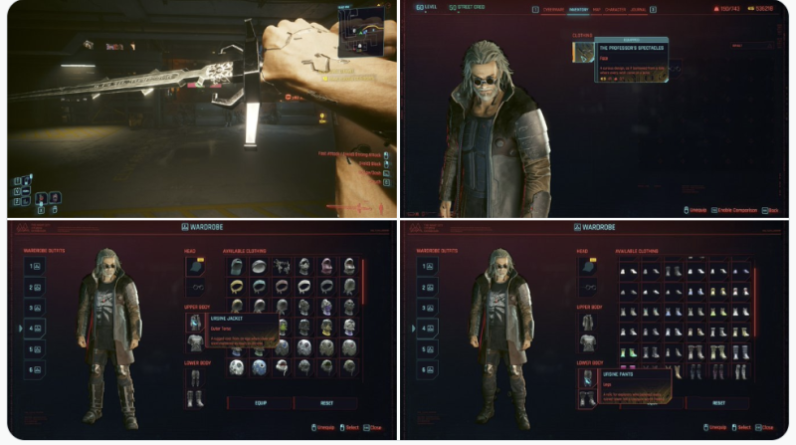
La mise à jour 2.5 a ajouté un menu de mods directement dans Cyberpunk 2077. Sur PS5, Xbox Series et Nintendo Switch 2, il n’est donc plus nécessaire de déplacer des fichiers de jeu ni d’installer un gestionnaire sur un ordinateur pour essayer les créations proposées dans le catalogue intégré. L’installation passe par mod.io, depuis le menu principal.
Cette fonction a toutefois des limites à connaître avant de toucher à une sauvegarde avancée : la sélection disponible varie selon la plateforme, les trophées et succès sont désactivés sur les sauvegardes modifiées des consoles, et la progression cross-platform demande une configuration cohérente. Voici comment installer un mod et éviter les mauvaises surprises.
Ce qu’il faut avant de commencer
Vérifiez d’abord que Cyberpunk 2077 est bien à jour en version 2.5 ou supérieure. Le menu de modding intégré est disponible sur PS5, Xbox Series X|S et Switch 2, ainsi que sur PC et Mac. La console doit être connectée à Internet pour rechercher et télécharger de nouvelles créations.
Vous aurez également besoin d’un compte CD PROJEKT RED associé à mod.io. Le jeu vous propose de vous connecter et de lier les deux comptes lors de la première ouverture du menu Mods. Si vous utilisez déjà ces services sur une autre plateforme, reconnectez-vous avec le même compte pour retrouver les abonnements compatibles.
Installer un mod depuis le menu du jeu
- Lancez Cyberpunk 2077 et ouvrez Mods depuis le menu principal.
- Connectez-vous à votre compte CD PROJEKT RED, puis associez-le à mod.io si le jeu vous le demande.
- Parcourez le catalogue et ouvrez la fiche d’une création qui vous intéresse.
- Vérifiez que la fiche indique sa disponibilité sur console. Tous les mods publiés sur PC ne fonctionnent pas sur les consoles.
- Sélectionnez S’abonner pour télécharger le mod.
- Redémarrez le jeu lorsque le téléchargement est terminé.
- Retournez dans Mods, puis dans la section Installés. Vérifiez que le mod apparaît dans la liste et que sa case est activée.
Cette dernière vérification est importante : s’abonner lance le téléchargement, mais un mod désactivé dans la liste ne modifie pas votre partie. Si vous venez d’en installer plusieurs, contrôlez chacun avant de charger votre sauvegarde.
Tous les mods PC ne sont pas compatibles
Le catalogue intégré donne accès à une sélection de créations, pas à l’intégralité des mods disponibles sur ordinateur. Les contenus doivent respecter les règles de compatibilité et les critères propres aux plateformes. Une fiche qui ne porte pas l’indication de disponibilité console ne doit donc pas être considérée comme installable sur PS5, Xbox ou Switch 2.
L’intégration mod.io sert à proposer des créations adaptées à plusieurs systèmes, mais les bibliothèques ne sont pas identiques partout. Les abonnements peuvent se synchroniser avec votre compte entre plateformes ; un mod absent d’une console ne sera toutefois pas installé sur celle-ci. Avant de transférer votre progression, vérifiez les mods présents et activés sur les deux appareils.
L’effet des mods sur les sauvegardes et les trophées
Sur console, une sauvegarde créée alors que des mods sont activés est considérée comme modifiée. Le jeu l’identifie avec une icône en forme d’engrenage associée à mod.io. Les trophées PlayStation et les succès Xbox ne peuvent pas être obtenus sur une sauvegarde modifiée. Si vous visez encore des trophées, gardez une partie sans mods et contrôlez le fichier sélectionné avant de jouer.
Le cross-progression demande aussi de la prudence. Pour transférer une sauvegarde entre deux plateformes, le même ensemble de mods doit être activé des deux côtés. Si un mod manque ou n’est pas compatible sur la plateforme de destination, la sauvegarde peut ne pas se charger correctement. Ne changez donc pas de système en supposant que tous les abonnements PC seront disponibles sur console.
Une fois les mods déjà installés, une sauvegarde modifiée peut être utilisée hors ligne si tous les contenus nécessaires sont présents sur l’appareil. En revanche, il n’est pas possible de découvrir et télécharger de nouveaux mods sans connexion.
Si un mod n’apparaît pas dans votre partie
Commencez par vérifier la connexion Internet et le compte utilisé dans le menu Mods. Retournez ensuite dans Installés : le mod doit être téléchargé et sa case cochée. S’il manque, ouvrez sa fiche et vérifiez sa compatibilité avec la console. Redémarrez enfin le jeu après l’installation, comme le demande le menu.
Si vous voulez tester plusieurs créations, avancez progressivement et gardez une sauvegarde sans mods pour vos sessions consacrées aux trophées. Vous pourrez ainsi profiter du catalogue intégré sans confondre une partie modifiée avec votre progression principale. Le menu de Cyberpunk 2077 simplifie l’installation, mais la compatibilité et l’état de la sauvegarde restent à vérifier avant chaque transfert.