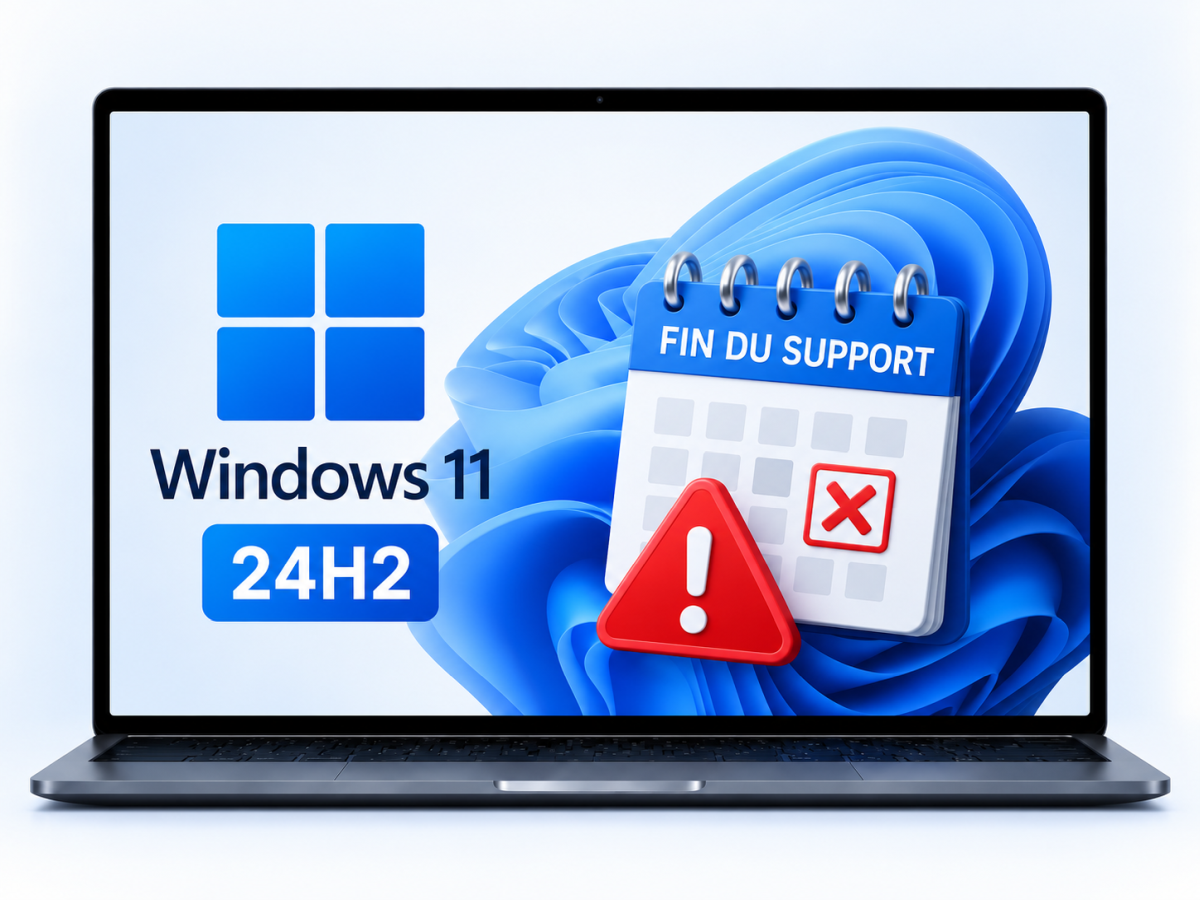
Windows 11 24H2 n’a pas la même date de fin de support pour toutes ses éditions. Famille et Professionnel ont atteint la fin des mises à jour le 13 octobre 2026, tandis que Entreprise et Éducation disposent d’un calendrier différent, jusqu’au 12 octobre 2027. La première chose à faire est donc de vérifier l’édition installée avant de choisir une mise à niveau.
Le PC ne cesse pas de fonctionner à cette date. Le problème concerne surtout les futures protections et corrections de la version qui arrive en fin de maintenance. Continuer à l’utiliser sans préparer la suite n’est pas une stratégie durable.
Vérifier la version et l’édition de Windows
- Ouvrez Démarrer > Paramètres.
- Entrez dans Système.
- Ouvrez Informations système.
- Dans les caractéristiques de Windows, relevez Édition, Version et Build du système d’exploitation.
- Vérifiez si la version indiquée est bien 24H2.
Ne vous fiez pas uniquement à la mention Windows 11 sur le PC. Elle ne précise ni le calendrier de maintenance de votre édition ni la version déjà installée.
Microsoft publie séparément le cycle de vie de Windows 11 Famille et Professionnel et celui de Windows 11 Entreprise et Éducation. Les éditions LTSC et IoT doivent être vérifiées sur leur propre fiche ; ne leur appliquez pas automatiquement les dates des éditions grand public.
Ce qui change après la fin des mises à jour
La fin du support d’une version ne correspond pas à une désactivation immédiate de Windows. Vous pouvez encore ouvrir des logiciels et consulter vos fichiers. En revanche, il ne faut plus compter sur le même suivi de sécurité pour cette version et cette édition.
La note Microsoft de la mise à jour d’octobre 2026 précise que cette mise à jour est la dernière mensuelle pour 24H2 Famille et Professionnel. Un antivirus ne remplace pas les corrections du système d’exploitation.
Si vous gérez plusieurs appareils, faites une liste de leurs éditions et versions avant de planifier les interventions. Deux machines portant le même nom de produit peuvent ne pas nécessiter la même action au même moment.
Préparer la mise à niveau sans improviser
Commencez par copier vos fichiers importants sur un support de sauvegarde ou un service adapté. Vérifiez ensuite que quelques fichiers sauvegardés s’ouvrent correctement. Une sauvegarde que l’on n’a jamais contrôlée ne constitue pas un bon point de départ.
Gardez également les informations nécessaires pour retrouver vos logiciels : comptes de connexion, licences déjà détenues et coordonnées du support de vos applications importantes. Il ne s’agit pas de publier ces données, seulement de vous assurer que vous pourrez reprendre votre activité.
Sur un portable, prévoyez une alimentation secteur et un moment où vous n’avez pas besoin du PC immédiatement. Terminez les travaux en cours et fermez les documents avant l’installation.
Utiliser la mise à niveau proposée par Windows Update
Ouvrez Paramètres > Windows Update et consultez les mises à jour proposées. Si une version prise en charge est disponible pour votre appareil, lisez les informations affichées puis préparez son installation.
Ne choisissez pas une version uniquement parce que son numéro paraît plus récent. L’offre présentée à votre PC et les éventuelles restrictions de compatibilité sont importantes. La FAQ Windows Update explique comment suivre les mises à jour et les redémarrages.
Après la mise à niveau, retournez dans Informations système pour vérifier que la version a changé. Ouvrez ensuite vos applications essentielles, testez le réseau, le son et les périphériques dont vous avez besoin. Ce contrôle est plus utile qu’un simple message d’installation terminée.
Que faire si aucune nouvelle version n’est proposée ?
Vérifiez les messages de Windows Update et l’espace disponible. Ne contournez pas immédiatement un blocage de compatibilité. Recherchez plutôt les informations correspondant au modèle du PC et à la version visée.
Si l’installation échoue, notez le code affiché et consultez le guide Microsoft de dépannage des mises à jour. Évitez de relancer sans cesse l’installation sans relever le résultat.
Sur un appareil d’entreprise, contactez le service informatique. Les mises à niveau peuvent être gérées par une politique interne ; une installation manuelle peut désorganiser ce suivi.
Faut-il acheter un nouvel ordinateur ?
La fin de support de 24H2 ne suffit pas à conclure que votre PC est à remplacer. Vérifiez d’abord les versions proposées et la compatibilité du matériel avec les versions prises en charge.
Un remplacement se décide en fonction de l’état de la machine, de vos logiciels et de ses possibilités de mise à niveau. Ne confondez pas la fin de maintenance d’une version avec la fin de fonctionnement du matériel.
Les questions fréquentes
Mes fichiers sont-ils supprimés à la fin du support ?
Non. Cette date n’est pas une opération d’effacement. Conservez néanmoins une sauvegarde indépendante avant toute mise à niveau.
Je possède Windows 11 Entreprise 24H2, dois-je suivre l’urgence des éditions Famille ?
Le calendrier est différent. Vérifiez la fiche de votre édition et préparez la migration avec votre administrateur.
Puis-je attendre indéfiniment sur Famille 24H2 ?
Ce n’est pas conseillé pour un PC utilisé régulièrement. Préparez une version prise en charge au lieu de considérer la fin des mises à jour comme un simple changement d’étiquette.