Un PC lent après une mise à jour n’a pas forcément besoin d’être réinitialisé. Commencez par terminer les redémarrages demandés, puis regardez dans le Gestionnaire des tâches ce qui occupe le processeur, la mémoire et le disque. Le but est de savoir si Windows termine une opération, si une application monopolise les ressources ou si le ralentissement persiste au repos.
Évitez de lancer plusieurs « optimisations » à la suite. Si vous changez cinq réglages et supprimez des fichiers en même temps, vous risquez surtout de perdre la trace de ce qui a aidé ou aggravé la situation.
Décrire le ralentissement avant de le corriger
Le démarrage prend-il plus de temps ? Le pointeur se bloque-t-il ? Les pages web sont-elles lentes alors que les logiciels locaux fonctionnent ? Un seul jeu présente-t-il des saccades ?
Choisissez un exemple reproductible : ouvrir le même document, lancer la même application ou afficher le même dossier. Refaites cet essai après chaque intervention. Une comparaison précise est plus utile qu’une impression générale de vitesse.
Notez aussi si le portable est branché ou sur batterie. Pour comparer deux essais, gardez autant que possible les mêmes conditions, notamment les applications ouvertes et les périphériques connectés.
Terminer l’installation avant de juger les performances
Ouvrez Paramètres > Windows Update. Si Windows demande un redémarrage, enregistrez votre travail puis effectuez-le. La FAQ Microsoft sur Windows Update explique notamment le rôle du redémarrage dans la fin de l’installation.
Après le retour sur le Bureau, laissez le PC terminer son activité avant de relancer toutes vos applications. Il n’existe pas de délai universel : la durée dépend de la machine et du travail en cours. Observez surtout si l’activité diminue ou si elle reste anormalement élevée sans progression.
Identifier le composant occupé
- Appuyez sur Ctrl + Maj + Échap.
- Dans Processus, examinez les colonnes Processeur, Mémoire et Disque.
- Cliquez sur une colonne pour repérer les plus gros consommateurs.
- Notez le nom du processus et ce que vous faisiez au même moment.
- Fermez normalement une application personnelle devenue inutile, puis refaites votre essai.
Ne terminez pas un processus système uniquement parce qu’il utilise le disque. Un processus occupé peut être en train de réaliser un travail attendu. Microsoft recommande d’observer les ressources pour orienter le dépannage dans ses conseils de performance Windows.
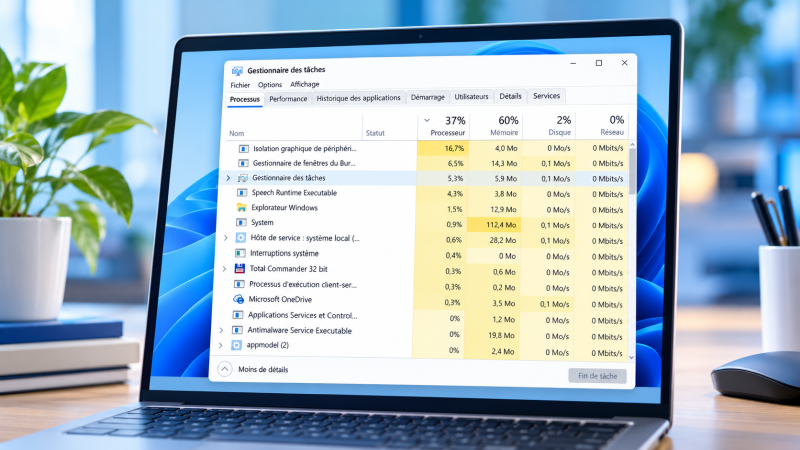 Les colonnes Processeur, Mémoire et Disque aident à repérer les applications qui occupent les ressources.
Vérifier l’espace disponible sans supprimer au hasard
Consultez Paramètres > Système > Stockage. Si le disque est presque plein, examinez les catégories avant toute suppression. Les besoins de stockage des mises à jour varient selon l’installation ; une mise à jour peut aussi conserver temporairement des éléments nécessaires à sa désinstallation.
Dans Fichiers temporaires, lisez chaque catégorie. Un dossier Téléchargements peut contenir des documents importants. La Corbeille peut encore servir à récupérer un fichier effacé par erreur.
Ne supprimez pas machinalement l’ancienne installation de Windows si vous envisagez un retour à la version précédente. Microsoft précise que cette suppression enlève cette possibilité de retour.
Examiner les applications lancées au démarrage
Dans le Gestionnaire des tâches, ouvrez Applications de démarrage. Demandez-vous quels logiciels doivent réellement être prêts dès l’ouverture de session. Une application de réunion utilisée rarement ou un lanceur de jeux peut généralement être ouvert au moment du besoin.
Ne désactivez pas les composants que vous ne reconnaissez pas, les logiciels de sécurité ou les outils imposés par l’entreprise. Recherchez d’abord leur fonction. Désactiver un démarrage automatique ne signifie pas désinstaller l’application, mais il faut pouvoir expliquer pourquoi vous le faites.
Vérifier les pilotes si un usage précis est touché
Si le problème concerne surtout l’affichage, le son ou le réseau, relevez le pilote du composant concerné. Une mise à jour de Windows et une mise à jour de pilote peuvent avoir eu lieu le même jour.
La documentation Microsoft sur les pilotes décrit les méthodes de mise à jour et de restauration. Préférez le support du fabricant et le modèle exact du PC à un logiciel qui promet d’actualiser tous les pilotes en un clic.
Ne changez pas un pilote qui fonctionne simplement parce qu’une version plus récente existe. Cherchez une correspondance entre le composant, le symptôme et les notes de l’éditeur.
Quand demander de l’aide ?
Si le PC reste très lent après plusieurs démarrages, présente des erreurs de disque, s’éteint ou devient inutilisable, sauvegardez vos fichiers importants et contactez le support. Notez les erreurs et les résultats de vos essais.
Une réinitialisation du système doit rester une décision préparée. Elle ne remplace ni le diagnostic d’un stockage défaillant ni la vérification d’un problème matériel.
Les questions fréquentes
Un disque occupé à 100 % prouve-t-il que la mise à jour est mauvaise ?
Non. Regardez quel processus travaille, pendant combien de temps et dans quelles conditions. Le pourcentage seul ne donne pas la cause.
Un nettoyeur de registre peut-il résoudre le problème ?
Ce n’est pas une étape nécessaire au diagnostic décrit ici. Commencez par les outils intégrés et les symptômes mesurables.