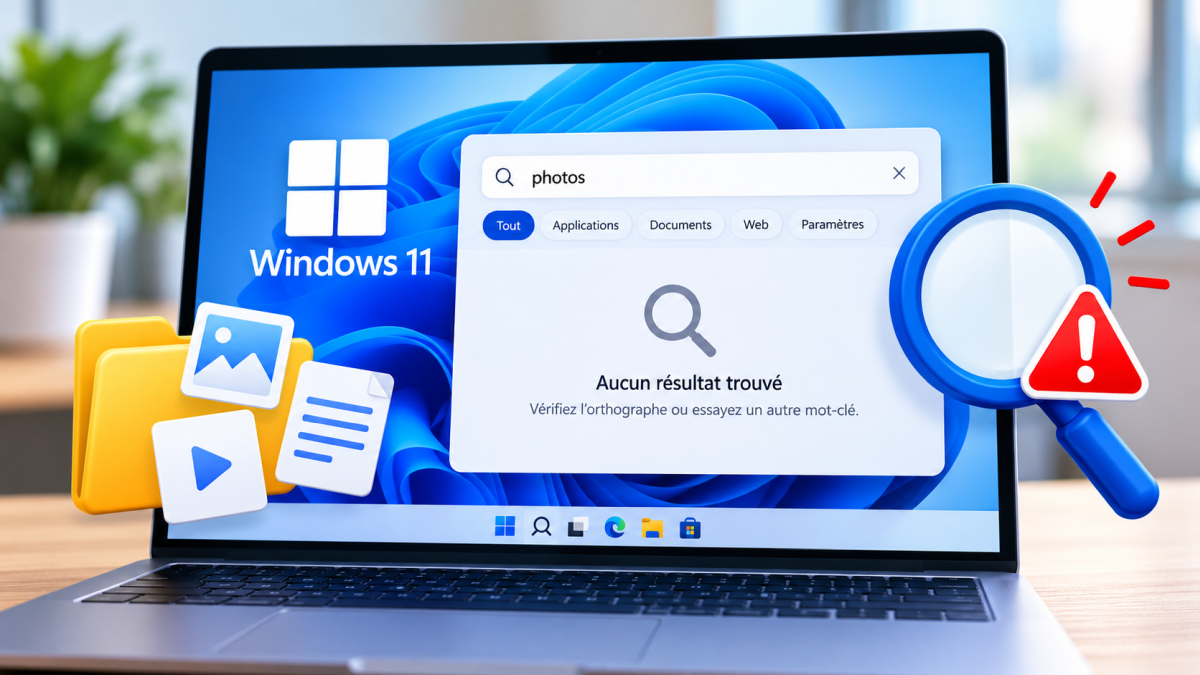
Un fichier existe dans son dossier, mais Windows 11 ne le retrouve pas ? Vérifiez d’abord l’endroit où vous lancez la recherche et les dossiers inclus dans l’index. Si le panneau de recherche lui-même reste vide ou se bloque, le dépannage sera différent. Reconstruire l’index ne sert pas à corriger tous les symptômes.
Commencez avec un fichier dont vous connaissez le nom et l’emplacement. Il servira de témoin pendant les vérifications et vous évitera de chercher à l’aveugle parmi des résultats incomplets.
Distinguer une recherche bloquée d’un fichier introuvable
Ouvrez l’Explorateur, accédez au dossier qui contient le fichier et recherchez une partie précise de son nom. Testez ensuite ce même nom depuis la recherche de Windows.
Si le fichier apparaît dans son dossier mais pas depuis Démarrer, regardez la configuration de l’indexation. Si aucune recherche ne répond, même pour une application connue, examinez plutôt le fonctionnement du panneau de recherche.
Vérifiez enfin que le document n’a pas été déplacé, renommé ou conservé uniquement dans un emplacement distant. Une recherche locale ne constitue pas une preuve de disparition du fichier.
Contrôler les emplacements indexés
Ouvrez Paramètres > Confidentialité et sécurité, puis cherchez la rubrique Recherche ou Recherche dans Windows, selon votre version. Les intitulés ont évolué ; la recherche interne des paramètres peut aider à retrouver la page.
Le mode Classique couvre par défaut certains dossiers personnels. Le mode Amélioré étend la recherche à davantage d’emplacements du PC et peut demander plus de ressources. Pour un seul dossier manquant, vérifiez d’abord s’il suffit de l’ajouter aux emplacements inclus.
La documentation Microsoft sur l’indexation détaille les deux modes et les exclusions. Consultez aussi l’état de l’indexation : une opération encore en cours peut expliquer des résultats provisoirement incomplets.
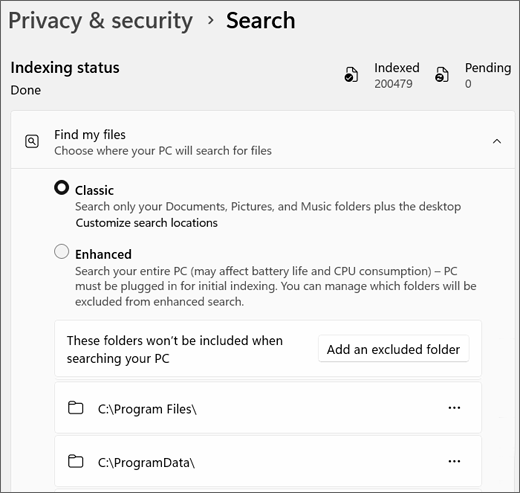
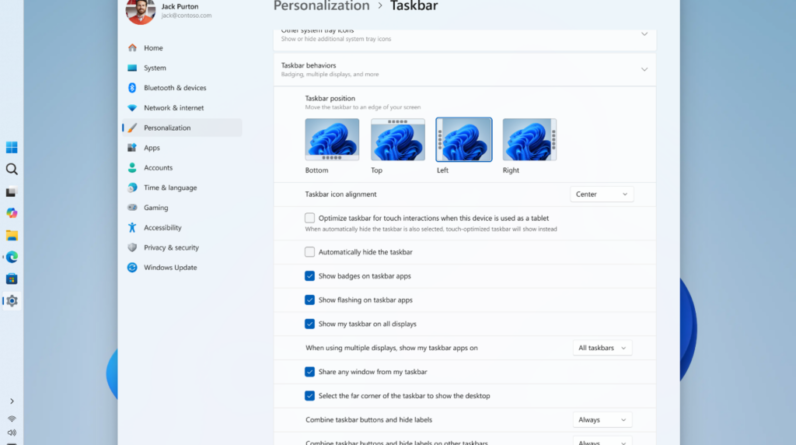
Capture officielle Microsoft, interface en anglais. Source de l’illustration.
Relancer la recherche si le panneau ne répond plus
Enregistrez votre travail puis redémarrez le PC. Si le blocage revient, Microsoft propose notamment de relancer le processus de recherche.
- Ouvrez le Gestionnaire des tâches avec Ctrl + Maj + Échap.
- Allez dans Détails.
- Recherchez SearchHost.exe sur Windows 11.
- Terminez uniquement ce processus si vous l’avez clairement identifié.
- Ouvrez de nouveau la recherche pour qu’elle se relance.
Cette opération cible l’interface de recherche ; elle ne consiste pas à effacer vos documents. Les méthodes de dépannage sont présentées dans le guide Microsoft consacré à Windows Search.
Si vous ne retrouvez pas le processus, n’arrêtez pas un autre service au hasard. Passez à la vérification des mises à jour ou demandez de l’assistance avec le symptôme précis.
Reconstruire l’index lorsque son contenu semble incohérent
Une reconstruction se justifie surtout lorsque les emplacements sont corrects, que l’indexation semble terminée et que des fichiers connus restent absents. Elle n’est pas à répéter après chaque recherche infructueuse.
Depuis les paramètres de recherche, ouvrez les options d’indexation avancées. Dans la fenêtre des options d’indexation, cherchez Avancé, puis Reconstruire, lorsque ces commandes sont proposées sur votre version.
Lisez la confirmation : les résultats peuvent rester incomplets pendant la reconstruction. Branchez un ordinateur portable et laissez l’opération progresser. La durée dépend du nombre de fichiers et du stockage ; annoncer un délai identique pour tous les PC serait trompeur.
Évitez de lancer plusieurs reconstructions successives parce que les premiers résultats semblent encore incomplets. Vérifiez plutôt si le nombre d’éléments traités avance.
Le nom est trouvé mais pas le contenu du document
La recherche du nom et celle des mots présents dans le fichier ne sont pas équivalentes. Pour certains types de fichiers, les options d’indexation distinguent les propriétés seules et les propriétés avec contenu.
Un PDF numérisé peut aussi contenir une image de texte sans couche textuelle exploitable. Essayez d’abord de sélectionner un mot dans votre lecteur PDF. Si cela ne fonctionne pas, l’absence de résultat sur ce mot ne prouve pas que Windows Search est cassé.
Dans ce cas, travaillez sur une copie du document pour une éventuelle reconnaissance de texte, puis vérifiez le résultat. Conservez toujours l’original.
Ne pas appliquer aveuglément un ancien tutoriel
Les outils de dépannage et leurs chemins évoluent. Une commande issue d’une ancienne version de Windows peut ne plus ouvrir le même assistant. Préférez les options réellement présentes dans vos paramètres et la documentation correspondant à votre système.
Les procédures qui suppriment des dossiers de packages ou modifient les stratégies d’exécution de scripts demandent davantage de précautions qu’une simple vérification d’emplacement. Pour un PC de travail, faites intervenir l’administrateur.
Les questions fréquentes
Reconstruire l’index efface-t-il les fichiers ?
La reconstruction vise le catalogue de recherche. Elle ne correspond pas à une suppression des documents, mais les résultats sont temporairement incomplets.
Pourquoi un disque externe n’apparaît-il pas dans les résultats ?
Vérifiez qu’il est connecté, accessible et inclus dans la portée de recherche choisie. Commencez par chercher directement dans son dossier.
Quand le dépannage est-il terminé ?
Quand vos fichiers témoins sont retrouvés dans les emplacements attendus et que la recherche continue de répondre après redémarrage. Gardez ce petit test pour repérer une éventuelle récidive.