ChatGPT peut analyser un PDF avec un compte gratuit éligible, dans les limites d’importation du service. Joignez le document à une conversation, décrivez ce que vous cherchez et vérifiez la réponse dans le fichier original. Un résumé agréable à lire ne garantit pas que les tableaux, les images et toutes les pages ont été correctement exploités.
Pour un premier essai, choisissez un PDF court qui ne contient pas d’informations privées. Vous apprendrez plus facilement à contrôler le résultat qu’avec un rapport de plusieurs centaines de pages.
Vérifier que le PDF contient du texte exploitable
Ouvrez le fichier dans votre lecteur habituel et essayez de sélectionner une phrase. Un PDF exporté depuis un traitement de texte contient souvent une couche textuelle ; un document scanné peut n’être qu’une succession d’images.
Cette différence est importante. L’importation d’un PDF ne signifie pas que tous ses éléments visuels sont compris. OpenAI précise que, hors prise en charge spécifique de la lecture visuelle des PDF, l’analyse des documents repose sur leur texte extrait.
Si le document est scanné, préparez une copie disposant d’une reconnaissance de texte, puis contrôlez les chiffres et les noms. Gardez l’original pour comparer. N’envoyez pas automatiquement un document confidentiel à un site de conversion inconnu.
Joindre le fichier à une conversation
- Ouvrez chatgpt.com ou l’application officielle.
- Connectez-vous au compte que vous souhaitez utiliser.
- Créez une nouvelle conversation pour isoler le document.
- Utilisez le bouton d’ajout ou de pièce jointe présent près de la zone de message.
- Sélectionnez votre PDF et attendez la fin de l’importation.
- Vérifiez que le nom du fichier apparaît avant d’envoyer votre demande.
L’intitulé et l’emplacement du bouton peuvent varier selon le client et ses mises à jour. La documentation ChatGPT Learn sur l’usage des fichiers décrit les usages possibles : résumer, comparer, extraire ou réorganiser les informations.
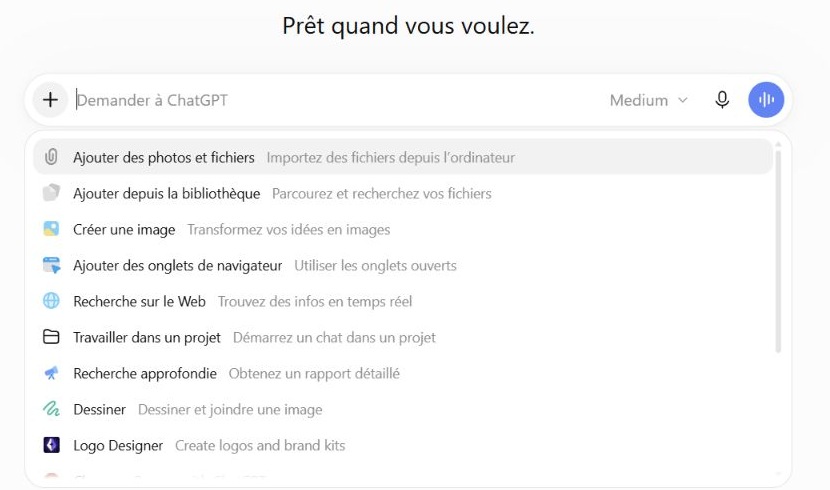
Capture réelle du Web sur un compte Plus, recadrée pour masquer le profil et l’historique. Le quota gratuit est vérifié dans la documentation.
Poser une question qui permet de vérifier la réponse
Au lieu de demander seulement « analyse ce PDF », indiquez ce que vous attendez. Exemple : « Présente l’objectif du document, ses trois idées principales et les points qui ne sont pas expliqués. Appuie chaque point sur une section du fichier. Si une information n’est pas présente, dis-le. »
Pour extraire des dates : « Liste les échéances explicitement mentionnées, avec leur objet et leur emplacement. Ne déduis pas de date à partir d’une supposition. »
Pour un tableau : « Relève les valeurs de la colonne demandée, conserve les unités et signale les cellules que tu ne peux pas lire. » Ces consignes sont des exemples de travail, pas une garantie d’absence d’erreur.
Commencez par une tâche limitée. Une fois le résultat contrôlé, poursuivez avec une question plus précise plutôt que de demander une synthèse exhaustive de tout le fichier en une seule fois.
Contrôler les passages cités et les chiffres
Gardez le PDF ouvert à côté de la réponse. Vérifiez au moins une information du début, une du milieu et une de la fin pour ne pas contrôler uniquement la première page.
Soyez attentif à la différence entre le numéro imprimé sur une page et sa position dans le fichier. Une couverture ou une table des matières peut décaler la numérotation. Demandez à l’outil de préciser quel repère il utilise.
Pour les chiffres, contrôlez les unités, la période et les notes de bas de tableau. Une valeur correctement recopiée mais associée à la mauvaise année devient une information incorrecte.
Si un passage ne peut pas être retrouvé, ne le conservez pas dans votre travail final. Demandez une nouvelle vérification sur l’extrait concerné ou retirez l’affirmation.
Comprendre les limites du compte gratuit
Au 17 octobre 2026, OpenAI indique un plafond de trois importations de fichiers par jour pour les utilisateurs gratuits, susceptible d’être abaissé en période de forte demande. Des plafonds de taille et de contenu s’appliquent aussi. Un plafond technique élevé ne signifie pas qu’il soit judicieux de commencer avec un document énorme.
Ces règles sont décrites dans le guide officiel des importations. Relisez-le si l’article est consulté plus tard : les limites peuvent évoluer.
Quand un message de limite apparaît, évitez de supprimer puis renvoyer sans cesse le même fichier. Lisez l’erreur et attendez le renouvellement indiqué, ou travaillez localement sur les passages dont vous avez besoin.
Que faire si l’importation échoue ?
Vérifiez le compte, le format et l’ouverture normale du fichier dans un lecteur. Un PDF protégé, endommagé ou particulièrement complexe peut demander une préparation spécifique.
Essayez ensuite un petit PDF de test. S’il fonctionne, le problème concerne probablement le document initial ou sa taille plutôt que toute la conversation. Si tous les fichiers échouent, consultez le message affiché et l’état du service.
Ne partagez pas votre PDF sur un forum pour faire diagnostiquer l’erreur s’il contient des données personnelles ou professionnelles. Une capture du message, recadrée et anonymisée, suffit souvent à décrire le symptôme.
Les questions fréquentes
ChatGPT peut-il lire un PDF scanné comme un PDF texte ?
Ne le présumez pas. Vérifiez la couche textuelle et les capacités de votre compte. Les images intégrées demandent une prise en charge particulière.
Puis-je lui demander de tout vérifier dans un contrat ?
Il peut aider à repérer et expliquer des passages, mais une réponse ne constitue pas une validation juridique. Pour une décision importante, faites vérifier les clauses par une personne compétente.
Le PDF original est-il modifié ?
La demande d’analyse porte sur une copie transmise au service. Conservez votre original et vérifiez séparément les éventuels nouveaux fichiers produits.