L’iPhone offre aux utilisateurs une grande variété d’options d’affichage, ce qui le rend accessible à une variété similaire de besoins et de préférences. Le principal d’entre eux est la possibilité d’inverser les couleurs affichées sur son écran tactile, ce qui aide ceux qui bénéficient de la visualisation de texte et d’images sur un fond plus sombre. Il n’est pas immédiatement évident de savoir comment utiliser cette fonctionnalité, donc dans cet article, nous expliquons comment inverser les couleurs sur un iPhone.
Cela couvre les fonctions Inversion intelligente et Inversion classique, tout en incluant également une section sur le mode sombre et sur la façon de définir Inversion intelligente ou classique comme raccourci d’accessibilité.
Comment inverser les couleurs sur un iPhone ?
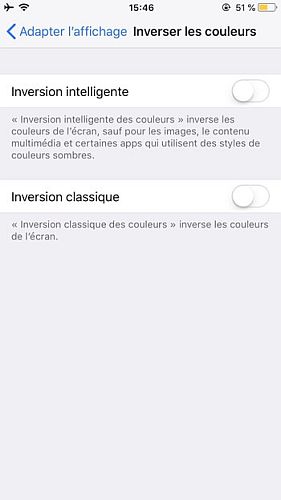
Vous avez deux options pour inverser les couleurs sur un iPhone: Inversion intelligente et Inversion classique.
Inversion intelligente inverse votre affichage global mais laisse toutes les images, tous les médias et certaines applications (qui utilisent déjà des jeux de couleurs plus sombres) tels quels. En pratique, cela signifie que le fond d’écran et l’image de l’écran de verrouillage de votre iPhone resteront normaux, mais les arrière-plans utilisés sur les fenêtres et les onglets seront inversés, tout comme le texte et les icônes.
En revanche, Inversion classique inverse absolument tout, y compris les images et les vidéos.
Indépendamment de ce que vous préférez, vous pouvez activer l’une ou l’autre de la manière suivante: Paramètres> Accessibilité> Affichage et taille du texte. Une fois sur l’écran Affichage et taille du texte, appuyez sur le curseur pour Inversion intelligente ou Inversion classique, afin qu’il devienne vert. Vous remarquerez immédiatement une différence (sauf si vous choisissez l’inversion intelligente et que vous utilisez déjà le mode sombre).
Mode sombre
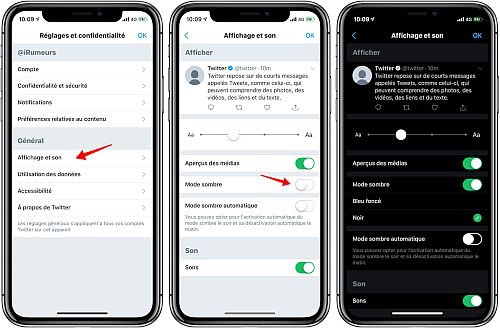
Le mode sombre représente une sorte de juste milieu entre l’inversion intelligente et l’inversion classique. Alors que Inversion intelligente laisse certains arrière-plans blancs (ou clairs), le mode sombre transforme tous les arrière-plans et les fenêtres en noir, mais sans inverser les images et les vidéos comme Inversion classique.
Si vous souhaitez activer le mode sombre, accédez simplement à Paramètres> Affichage et luminosité> Sombre. Appuyez sur Noir pour activer le mode sombre, qui est conçu pour les environnements à faible éclairage, mais peut également être utilisé pendant la journée par quiconque préfère des couleurs d’affichage plus sombres.
Comme indiqué ci-dessus, l’activation de l’inversion intelligente ne fait rien lorsque vous avez déjà activé le mode sombre. Cependant, si vous avez activé le mode sombre, puis que vous activez l’inversion classique, les couleurs d’affichage et d’arrière-plan de votre iPhone reviendront alors au blanc (bien que les images soient toujours inversées).
Définition de l’inversion intelligente ou classique comme raccourci d’accessibilité
Si vous souhaitez pouvoir inverser les couleurs sur un iPhone à bref délai, vous pouvez définir l’inversion intelligente ou classique comme raccourci d’accessibilité.
Pour ce faire, accédez à Paramètres> Accessibilité> Raccourci d’accessibilité. Appuyez ensuite sur Inversion classique ou Inversion intelligente. À partir de maintenant, vous pouvez triple-cliquer sur le bouton latéral (ou le bouton Accueil sur l’iPhone 8 / iPhone SE 2020 et les modèles antérieurs) pour activer l’une ou l’autre option d’inversion.