L’ajout d’une police sur Mac est facile à condition de savoir exactement comment cela fonctionne. Dans ce guide, nous vous expliquerons comment (et où) vous pouvez installer une police avec un Mac. Nous donnons également des conseils.
Comment installer une police sur Mac ?
Voici tout ce que vous devez savoir sur l’installation de polices sur un Mac:
- Installer une police sur un Mac avec Font Book
- Installez plusieurs polices à la fois via Finder
- Comment afficher les polices sur MacBook
- Recherche de nouvelles polices pour Mac
- Supprimer ou désactiver la police
- Police différente sur Twitter ou Instagram
1. Installez une police sur un Mac avec Font Book
Le moyen le plus simple d’installer une nouvelle police dans macOS est de le faire avec Font Book. Il s’agit d’un utilitaire standard déjà installé sur votre Mac. Voici comment procéder:
- Ouvrez Finder et accédez au dossier où se trouve votre police Mac téléchargée.
- Recherchez un fichier se terminant par «.ttf», «.ttc» ou «.oftc» et double-cliquez dessus.
- L’utilitaire Font Book s’ouvre automatiquement. Choisissez «Installer la police».
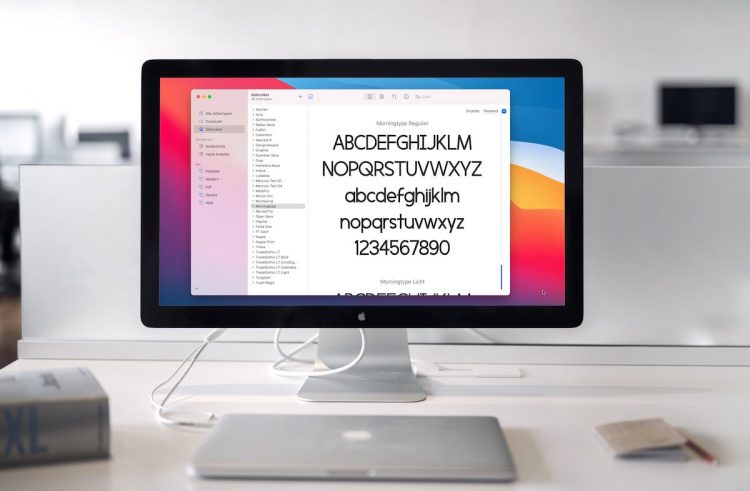
C’est tout! Le livre des polices affiche maintenant une fenêtre avec toutes les polices que vous avez installées. Cliquez sur «Toutes les polices» dans le panneau de gauche pour voir toutes vos polices installées, y compris celles qui étaient préinstallées.
Il se peut que la police ne soit pas encore visible dans le programme dans lequel vous travaillez. Dans ce cas, fermez l’application et rouvrez-la.
Comment installer une police Mac pour tous les comptes ?
Par défaut, une nouvelle police n’est disponible que sur le compte utilisateur sur lequel vous êtes actif. Pour rendre les polices disponibles sur tous les comptes, procédez comme suit:
- Ouvrez Finder, cliquez sur «Applications» et ouvrez le programme Font Book.
- Cliquez sur «Livre des polices» en haut à gauche du menu et choisissez «Préférences».
- Changez l’option «Utilisateur» en «Ordinateur».
2. Installez plusieurs polices à la fois via Finder
Si vous souhaitez installer plusieurs polices en même temps, il est plus pratique de travailler différemment. Ici, vous ajoutez les polices manuellement dans Finder :
- Ouvrez Finder et sélectionnez les polices téléchargées. Appuyez sur Cmd + C pour les copier.
- Accédez à votre dossier utilisateur (appuyez sur Cmd + Shift + H) et allez dans «Bibliothèque> Polices».
- Appuyez sur Cmd + V pour enregistrer les polices installées dans le dossier Polices.
En un seul coup, les polices seront installées sur votre Mac. De cette façon, vous n’avez pas à télécharger les polices une par une sur votre MacBook ou iMac.
3. Comment afficher les polices sur MacBook
De nombreux programmes ne sont pas vraiment conviviaux lorsqu’il s’agit de choisir une bonne police. Il est plus pratique de parcourir le livre des polices.
- Ouvrez l’utilitaire Font Book. Vous pouvez le trouver dans Finder sous « Applications », mais il est plus rapide d’appuyer sur Cmd + Espace et de saisir le nom.
- Cliquez sur « Toutes les polices » dans le panneau de gauche.
- Cliquez sur l’icône T dans la barre d’outils pour prévisualiser le texte.
- Si nécessaire, modifiez le texte de l’aperçu en sélectionnant et en tapant le texte.
- Utilisez les touches fléchées pour faire défiler les différentes polices. Dans l’aperçu sur la droite, vous pouvez voir immédiatement à quoi il ressemblera.
4. Trouvez de nouvelles polices pour Mac
Il existe un nombre incroyable de polices amusantes, bien plus que les 358 polices système de votre Mac. Il existe plusieurs sites Web sur lesquels vous pouvez les télécharger gratuitement. Voici nos favoris:
- Découvrez Creative Fabrica pour des polices gratuites impressionnants!
- Myfonts : un site avec une énorme bibliothèque de plus de 130 000 polices. Il existe également une fonctionnalité pratique WhatTheFont pour identifier le nom des polices sur une image.
- Dafont.com : un site Web avec plus de 57 000 (!) Polices gratuites.
- Google Fonts : le site Web leader pour les polices open-source. Ils sont gratuits et faciles à ajouter au CSS de votre site Web.
Lorsque vous téléchargez une police, elle est souvent présentée dans un fichier zip. Vous pouvez le décompresser dans Finder en double-cliquant dessus. Ensuite, ouvrez le fichier ‘.ttf’, ‘.otf’ ou ‘.tcc’. Après cela, l’installation de la police sur votre MacBook, Mac mini ou iMac fonctionne comme décrit précédemment.
5. Supprimer ou désactiver les polices
C’est bien d’avoir beaucoup de choix, mais avec des milliers de polices, cela ne devient pas plus clair. Il n’est donc pas faux de supprimer ou de désactiver des polices que vous n’utilisez jamais de toute façon.
Gardez à l’esprit que vous ne pouvez pas supprimer ou désactiver les polices système. Ce sont les polices installées par défaut sur votre Mac. Avec une police que vous avez installée vous-même, vous avez deux options: supprimer et désactiver.
- Ouvrez l’utilitaire Font Book. Vous pouvez le trouver dans Finder sous « Applications », mais il est plus rapide d’appuyer sur Cmd + Espace et de saisir le nom.
- Sélectionnez la police que vous souhaitez supprimer.
- Ctrl-cliquez dessus et cliquez sur «Supprimer» ou «Désactiver».
Lorsqu’elle est désactivée, la police n’est plus disponible dans les applications. Vous pouvez toujours trouver la police dans le livre des polices. Vous pouvez reconnaître les polices désactivées par l’addition «Off». En cliquant dessus et en choisissant «Activer», la police est à nouveau active.
6. Police différente sur Twitter ou Instagram
Parfois, vous voyez d’autres polices passer sur les réseaux sociaux comme Twitter, Facebook et Instagram. Et cela même s’il n’y a pas d’option pour changer la police. Pour ce faire, convertissez le texte dans un style différent via un convertisseur :
1. Accédez à Unicode Text Converter.
2. Remplacez le texte dans la barre supérieure et cliquez sur «Afficher».
3. Votre texte apparaît dans une variété de polices. Choisissez-en un et copiez et collez le texte.