Le bouton Wi-Fi a disparu de Windows 11 juste après une mise à jour ? Commencez par vérifier si la carte sans fil apparaît encore dans le Gestionnaire de périphériques. C’est ce qui permet de distinguer une connexion interrompue d’un pilote qui ne se charge plus. Une réinitialisation complète du réseau n’est pas la première chose à faire.
Le moment où la panne apparaît est un indice, mais il ne prouve pas à lui seul que la mise à jour est responsable. Avant de désinstaller quoi que ce soit, voici une méthode pour retrouver une connexion en limitant les manipulations inutiles.
Identifier ce qui a réellement disparu
Ouvrez Paramètres > Réseau et Internet. Observez la situation : la rubrique Wi-Fi est-elle absente, le bouton est-il grisé, ou voyez-vous votre réseau sans pouvoir vous y connecter ? Ces trois cas appellent des vérifications différentes.
Si les réseaux sont visibles, Windows reconnaît au moins la fonction sans fil. Il faut alors examiner le mot de passe, le signal ou la box. Si l’option Wi-Fi a entièrement disparu, concentrez-vous sur la carte et son pilote.
Essayez également votre connexion avec un téléphone. Un deuxième appareil qui accède normalement à Internet oriente les recherches vers le PC. Si tous les appareils sont coupés, vérifiez plutôt la box et l’état du service de votre fournisseur.
Vérifier les commandes simples avant de toucher au pilote
Enregistrez vos documents et choisissez Démarrer > Marche/Arrêt > Redémarrer. Si un redémarrage est demandé pour terminer une mise à jour, laissez Windows aller jusqu’au bout.
Vérifiez ensuite le mode avion et, sur un ordinateur portable, l’éventuelle touche qui coupe les communications sans fil. Sa position varie selon le fabricant : fiez-vous au pictogramme et au manuel du modèle. Évitez d’appuyer au hasard sur toutes les touches de fonction.
Si le Wi-Fi revient, connectez-vous à votre réseau habituel et ouvrez plusieurs sites. Une icône réapparue ne suffit pas à confirmer que l’accès à Internet est rétabli.
Vérifier si Windows détecte encore la carte Wi-Fi
- Faites un clic droit sur Démarrer.
- Ouvrez le Gestionnaire de périphériques.
- Développez Cartes réseau.
- Recherchez une entrée comprenant Wireless, Wi-Fi, WLAN ou le nom de votre adaptateur.
- Ouvrez ses Propriétés et relevez l’état du périphérique.
Ne confondez pas la carte Ethernet, les adaptateurs virtuels et la carte sans fil. Dell explique comment identifier précisément l’adaptateur installé.
Si le menu propose Activer le périphérique, la carte est désactivée. Si un triangle jaune apparaît, notez le code d’erreur : il sera utile pour consulter le support du constructeur. Intel répertorie notamment les erreurs 10, 28 et 43. Leur présence ne signifie pas automatiquement que la carte est défectueuse.
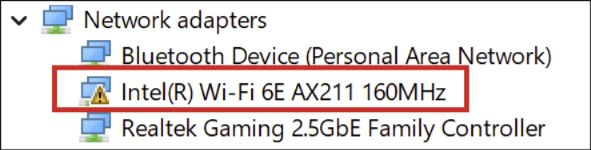
Capture publiée par ASUS, interface en anglais, légende en français. Source de l’illustration.
Revenir au pilote précédent lorsque l’option existe
Si le problème suit l’installation d’un nouveau pilote, ouvrez Propriétés > Pilote > Restaurer le pilote. Suivez l’assistant puis redémarrez si cela vous est demandé. Cette opération concerne le pilote de l’adaptateur sélectionné ; choisissez donc soigneusement le bon périphérique.
Un bouton grisé signifie que cette restauration n’est pas disponible par ce chemin. Inutile d’insister. Vous pouvez alors rechercher un pilote adapté sur le site du fabricant du PC. La procédure officielle Microsoft présente les options de mise à jour et de réinstallation.
Préparer un pilote avant toute réinstallation
Sans connexion sur le PC, téléchargez le pilote depuis un autre appareil et transférez-le sur une clé USB. Choisissez le modèle exact de l’ordinateur et Windows 11. Conservez le programme d’installation localement avant de désinstaller l’adaptateur.
Évitez les packs de pilotes provenant de sites inconnus. Un nom commercial proche ne garantit pas que deux ordinateurs utilisent la même carte Wi-Fi. Sur un PC de marque, commencez par son support officiel.
Si la carte demeure totalement absente, y compris après redémarrage et installation du pilote adapté, consultez le diagnostic du fabricant. Intel propose une démarche spécifique pour les cartes non détectées. Une réinitialisation réseau ne réparera pas une carte physiquement déconnectée.
Garder la réinitialisation réseau pour la fin
Si la carte est reconnue mais que la connexion reste inutilisable, consultez Paramètres > Réseau et Internet > Paramètres réseau avancés > Réinitialisation du réseau. L’opération remet à zéro des éléments de configuration et peut imposer de reconfigurer un VPN ou des adaptateurs virtuels.
Sur un ordinateur professionnel, demandez d’abord au service informatique. Vous trouverez les effets de cette opération dans le guide de dépannage Wi-Fi de Microsoft.
Et si seul le Wi-Fi de l’entreprise ne fonctionne plus ?
Une carte qui voit les réseaux mais refuse le réseau professionnel ne présente pas le même problème qu’un bouton Wi-Fi absent. Après les mises à jour d’octobre 2026, certaines connexions d’entreprise reposant sur MS-CHAPv2 peuvent être concernées par un changement de sécurité documenté par Microsoft. Transmettez au service informatique le numéro de mise à jour et le message exact, plutôt que de supprimer les protections du PC.
Les questions fréquentes
Faut-il désinstaller immédiatement la dernière mise à jour ?
Non. Relevez d’abord la version de Windows, le pilote et le symptôme. Une désinstallation retire aussi des correctifs de sécurité et ne traite pas nécessairement la cause.
Une réinitialisation réseau supprime-t-elle mes documents ?
Elle cible la configuration réseau. Ce n’est pas une réinitialisation du PC, mais elle peut interrompre vos accès et nécessiter une nouvelle configuration. Lisez l’écran de confirmation avant de la lancer.
Quand arrêter les manipulations ?
Lorsque la connexion fonctionne, testez-la puis conservez les informations du pilote installé. Si le problème persiste et que la carte n’est plus détectée, passez au support constructeur au lieu d’enchaîner les modifications.