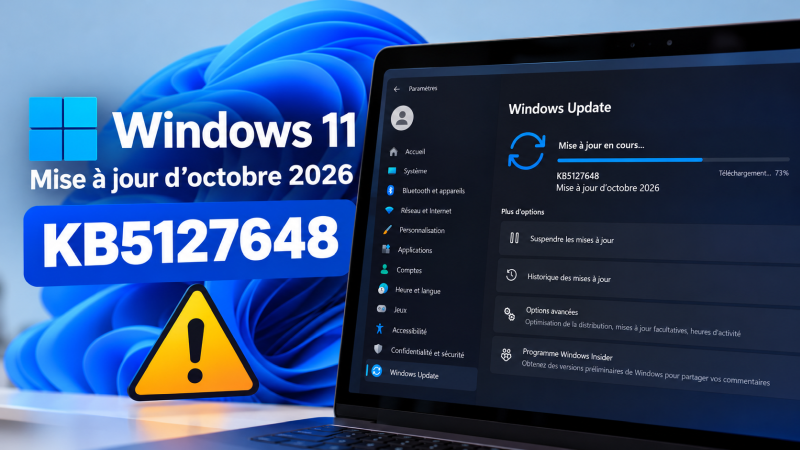
La mise à jour KB5127648 du 13 octobre 2026 concerne Windows 11 24H2, 25H2 et 26H2. Si un problème apparaît après son installation, vérifiez d’abord que votre PC a bien reçu ce correctif, puis comparez votre symptôme avec les incidents documentés par Microsoft. Tous les ralentissements ou échecs de connexion survenus depuis cette date ne correspondent pas au même problème.
Les informations ci-dessous ont été vérifiées le 17 octobre 2026. Pour un article de dépannage lié à une mise à jour récente, cette date compte : la liste des incidents et les solutions peuvent évoluer après publication.
Vérifier que KB5127648 est installée
- Ouvrez Paramètres.
- Sélectionnez Windows Update.
- Entrez dans Historique des mises à jour.
- Recherchez KB5127648 et notez la date d’installation.
- Consultez également Système > Informations système pour relever votre version de Windows.
La présence de la mise à jour confirme son installation, pas sa responsabilité dans la panne. Notez aussi le moment où le problème a commencé et ce qui a changé entre-temps : pilote graphique, application, VPN, équipement réseau ou compte utilisateur.
Un bon relevé ressemble à ceci : « Connexion au bureau distant impossible depuis le 14 octobre ; compte standard ; erreur affichée à chaque essai ; connexion Internet fonctionnelle ». C’est beaucoup plus exploitable que « la mise à jour a cassé mon PC ».
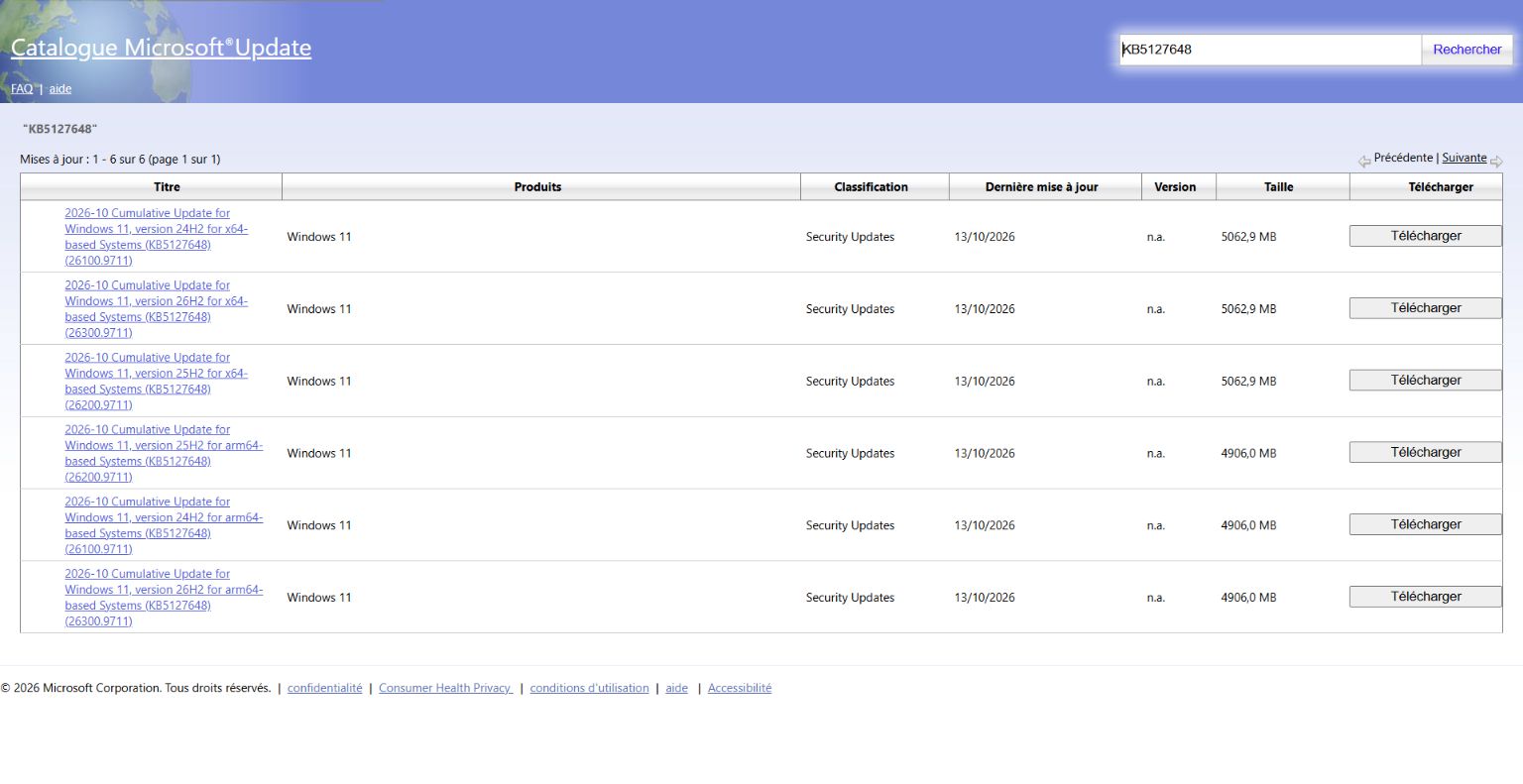
Catalogue Microsoft Update, interface française et titres techniques en anglais ; capture du 17 octobre 2026. Source de l’illustration.
Quels problèmes Microsoft reconnaît-il ?
La fiche officielle de KB5127648 mentionne notamment deux incidents. Certains appareils ne peuvent plus réactiver Smart App Control lorsque la fonction a été désactivée. Les appareils où elle reste activée ne sont pas concernés par ce symptôme.
Microsoft documente aussi des échecs de Bureau à distance avec l’erreur 0xC000000D pour certains utilisateurs non administrateurs, sur des appareils où la protection de l’administrateur est activée. Cet incident peut également concerner la mise à jour préliminaire de septembre et les suivantes.
La même fiche indique que KB5127648 corrige notamment un problème Always On VPN. Il faut donc distinguer ce correctif des difficultés d’authentification réseau évoquées ci-dessous.
Pourquoi un Wi-Fi ou un VPN professionnel peut-il refuser la connexion ?
Microsoft décrit un renforcement de la sécurité lié à la cryptographie héritée de NTLMv1. Dans certaines configurations, des connexions Wi-Fi, Ethernet ou VPN utilisant une authentification fondée sur MS-CHAPv2 peuvent être affectées.
Ce changement concerne les appareils où Credential Guard est désactivé et où la valeur de configuration concernée n’a pas été définie. Il ne faut donc pas en déduire que tous les réseaux Wi-Fi domestiques sont touchés. Les conditions et la démarche de migration figurent dans la documentation Microsoft sur NTLMv1 et les connexions réseau.
Sur un PC d’entreprise, transmettez cette référence à l’équipe informatique. Ne recopiez pas un correctif de registre trouvé dans un forum : il pourrait réautoriser une méthode d’authentification que l’entreprise cherche justement à abandonner.
Que faire selon votre symptôme ?
Le PC fonctionne normalement
Il n’y a aucune raison de lancer une réparation préventive. Conservez les mises à jour de sécurité et poursuivez votre utilisation habituelle. La publication d’un incident ne signifie pas que votre configuration est affectée.
Le Wi-Fi domestique a disparu
Vérifiez si l’adaptateur est encore présent dans le Gestionnaire de périphériques. Un bouton Wi-Fi absent et un refus d’authentification sur un réseau d’entreprise sont deux situations différentes. Traitez le symptôme observé avant de choisir une solution.
Le téléchargement ou l’installation échoue
Relevez le code d’erreur, vérifiez l’espace disponible et regardez si un redémarrage est en attente. Le guide Microsoft sur les échecs de mise à jour permet ensuite d’orienter la recherche. Un pourcentage qui reste affiché pendant un moment ne suffit pas à diagnostiquer un blocage définitif.
Un logiciel précis ne démarre plus
Notez son nom et sa version, puis consultez son éditeur. Testez un autre logiciel ayant une fonction similaire, si vous en possédez déjà un. Cela permet de savoir si le souci touche l’ensemble de Windows ou seulement une application.
Faut-il désinstaller KB5127648 ?
Une désinstallation peut parfois servir de mesure temporaire, mais elle retire des correctifs. Décidez-la à partir d’un problème identifié et d’une procédure adaptée, de préférence avec le support informatique pour un appareil professionnel.
Avant une intervention, sauvegardez vos fichiers importants. Si le PC ne démarre plus, n’enchaînez pas les options de récupération sans distinguer réparation du démarrage, restauration et réinitialisation du système. Ces actions n’ont pas les mêmes effets.
Préparer une demande d’assistance utile
Rassemblez la version de Windows, la date d’installation, le message d’erreur et les étapes permettant de reproduire le problème. Ajoutez une capture recadrée qui masque les identifiants, les noms de serveurs et les informations professionnelles.
Après chaque tentative, écrivez ce qui a changé. « Le réseau apparaît mais l’authentification échoue » aide davantage qu’une longue liste de commandes exécutées sans résultat noté.
Les questions fréquentes
Tous les PC sous Windows 11 sont-ils concernés ?
Non. Les problèmes documentés dépendent de configurations et de fonctions précises. Identifiez votre cas avant d’appliquer un contournement.
Cet article reste-t-il valable après un nouveau correctif ?
La méthode de diagnostic reste utile, mais la liste des incidents doit être relue sur la page Microsoft. Un contournement temporaire peut devenir inutile après correction.