Pour déplacer la barre des tâches, ouvrez Paramètres > Personnalisation > Barre des tâches > Comportements de la barre des tâches, puis recherchez une option de positionnement. Si elle est présente, choisissez le bord souhaité. Si elle n’existe pas, votre configuration ne dispose pas de ce réglage : changer l’alignement des icônes ne déplacera pas la barre.
Cette distinction évite beaucoup de confusion. Les tutoriels publiés au lancement de Windows 11 expliquent généralement que la barre reste en bas. Microsoft a depuis annoncé le retour du déplacement dans ses versions de test, avec une disponibilité qui dépend de la version et du déploiement.
Vérifier ce que votre version permet réellement
Commencez par consulter Paramètres > Système > Informations système. Notez la version et le numéro de build. Ouvrez ensuite les réglages de la barre des tâches et regardez les options affichées sur votre propre PC.
Le billet Microsoft du 15 mai 2026 présente le déplacement vers les quatre bords dans le programme Windows Insider. Le billet du 31 juillet 2026 précise ensuite son arrivée dans plusieurs canaux de test.
Ces annonces ne prouvent pas que l’option soit disponible sur tous les PC. À l’inverse, affirmer que Windows 11 ne peut jamais déplacer sa barre des tâches serait désormais trop général. Le réglage effectivement présent sur votre appareil est le meilleur point de départ.
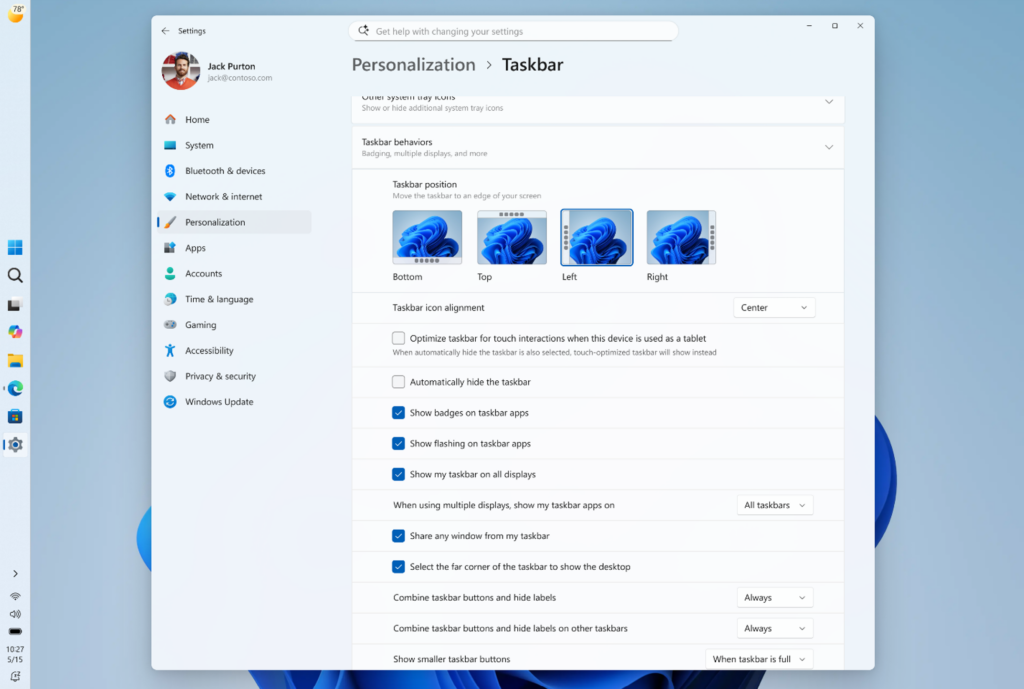
Microsoft Windows Insider Blog, 15 mai 2026. Illustration de préversion, en anglais. Source de l’illustration.
Déplacer la barre si l’option de position apparaît
- Faites un clic droit sur une zone vide de la barre des tâches.
- Choisissez Paramètres de la barre des tâches.
- Développez Comportements de la barre des tâches.
- Repérez le réglage de position ; son libellé peut varier avec la langue et la version.
- Sélectionnez Haut, Gauche, Droite ou Bas selon les choix proposés.
- Ouvrez le menu Démarrer et une application pour vérifier le résultat.
Procédez avec un seul changement à la fois. Si vous modifiez simultanément la taille, l’alignement et le regroupement des boutons, il sera plus difficile de savoir quel réglage a produit l’effet qui vous gêne.
Pour revenir à la disposition initiale, repassez par le même menu et choisissez Bas. Notez auparavant votre choix de départ si vous personnalisez un ordinateur partagé.
Déplacer les icônes vers la gauche sans déplacer la barre
Sur les versions qui proposent seulement l’alignement, ouvrez Comportements de la barre des tâches > Alignement de la barre des tâches, puis choisissez Gauche au lieu de Centre.
Le bouton Démarrer et les applications se décalent, mais la barre conserve sa place au bas de l’écran. Cette option suffit si vous cherchez surtout à retrouver un repère visuel proche des anciennes versions de Windows.
La page Microsoft consacrée à la personnalisation de la barre détaille les réglages classiques. Attention à bien lire la section correspondant à Windows 11 : une procédure pour Windows 10 peut montrer des commandes différentes.
Que faire si le réglage de position n’apparaît pas ?
Vérifiez d’abord la version installée et les mises à jour normalement proposées à votre appareil. Sur un PC professionnel, le calendrier de déploiement dépend aussi de l’organisation. L’absence de l’option n’est pas, à elle seule, un signe de panne.
Ne rejoignez pas un canal de préversion simplement pour déplacer un élément d’interface sur votre ordinateur principal. Le programme Insider sert à tester des versions en cours de développement ; ce n’est pas une condition à imposer dans un tutoriel destiné au grand public.
Vous pouvez conserver la barre en bas et régler seulement l’alignement, le regroupement des boutons ou les éléments affichés. Choisissez l’ajustement qui répond à votre besoin concret : retrouver Démarrer plus facilement, afficher davantage de fenêtres ou gagner un peu de place.
Pourquoi éviter les anciennes astuces de registre ?
Une capture d’écran ancienne peut montrer un résultat obtenu sur une autre build, avec une extension ou un outil de personnalisation. Elle ne garantit pas que la méthode fonctionne sur votre version.
Avant de suivre un tutoriel, cherchez sa date de mise à jour, la version testée et une méthode de retour à la configuration précédente. Une suite de valeurs de registre sans explication ne constitue pas une procédure fiable.
Les outils qui remplacent une partie de l’interface demandent également de vérifier leur compatibilité après une mise à jour de Windows. Si vous recherchez uniquement le déplacement de la barre, commencez par les options intégrées.
Quelle position choisir pour travailler ?
La meilleure disposition dépend de votre écran et de vos habitudes. Sur un écran large, une barre latérale peut être agréable pour garder de la hauteur dans les documents. En haut, elle peut sembler plus naturelle si vous placez déjà vos principaux menus dans cette zone.
Faites un essai avec vos applications habituelles, puis vérifiez le comportement des fenêtres et du menu Démarrer. Ne changez pas toute votre organisation à partir d’une simple capture trouvée en ligne.
Les questions fréquentes
Peut-on glisser la barre à la souris comme auparavant ?
Ne présumez pas que ce geste fonctionne sur votre build. Utilisez le réglage de position lorsqu’il est proposé.
Pourquoi mon menu ne ressemble-t-il pas à la capture ?
La capture peut provenir d’une préversion. Vérifiez sa légende et sa date avant de conclure qu’une option manque anormalement.