
ChatGPT affiche une page blanche, reste bloqué sur le chargement ou ne termine plus ses réponses ? Commencez par distinguer une panne du service, un problème du navigateur et une limite liée à votre compte. Les sept vérifications suivantes permettent de progresser sans supprimer vos conversations ni réinstaller immédiatement l’application.
Avant tout, copiez le message que vous étiez en train d’écrire dans un endroit sûr. Notez aussi le texte exact de l’erreur. « Limite atteinte » et « Une erreur s’est produite » ne renvoient pas forcément au même problème.
1. Vérifier si le service rencontre un incident
Consultez status.openai.com et regardez si un incident concerne ChatGPT ou la fonction utilisée. Un problème d’envoi de fichiers ne signifie pas nécessairement que toutes les conversations sont indisponibles.
Si l’incident correspond à votre symptôme, attendez sa résolution avant de modifier votre installation. Si aucun incident n’est indiqué, poursuivez les essais : une page d’état ne peut pas décrire toutes les situations individuelles.
Comparez aussi l’heure de l’incident à celle de votre erreur. Une ancienne panne déjà résolue n’explique pas automatiquement le problème actuel.
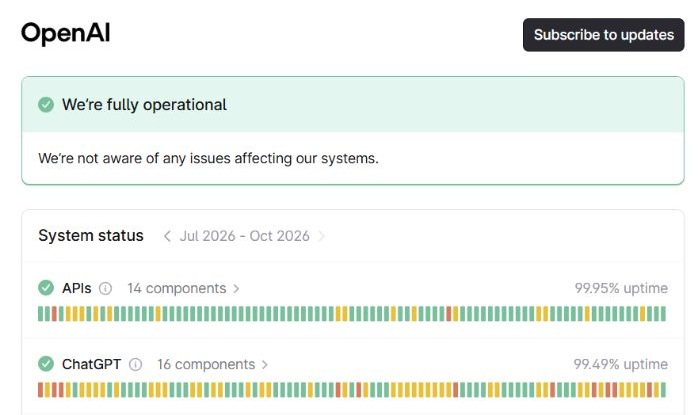
Capture du 17 octobre 2026, status.openai.com.
2. Recharger la page et essayer une conversation simple
Sur le Web, rechargez la page. Si elle reste figée, essayez un rechargement complet avec Ctrl + Maj + R sur Windows. Dans l’application, fermez puis relancez normalement la fenêtre après avoir préservé votre travail en cours.
Ouvrez ensuite une nouvelle conversation et envoyez une demande courte, par exemple « Réponds uniquement par bonjour ». Cet essai limite les variables : pas de fichier lourd, pas d’outil externe et pas d’historique long à examiner.
Si cette demande fonctionne mais qu’une ancienne conversation bloque, conservez cette dernière et reformulez seulement la tâche utile dans le nouvel échange. Ne supprimez pas l’historique pour réaliser ce test.
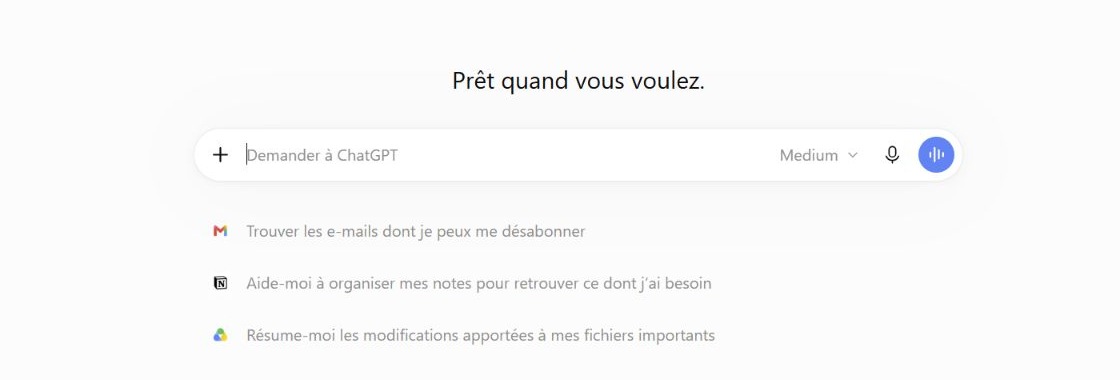
Capture réelle de l’interface Web en français. Options variables selon le compte.
3. Tester un autre navigateur ou une fenêtre privée
Ouvrez le site officiel dans un autre navigateur déjà installé ou dans une fenêtre privée. La navigation privée sert ici de comparaison avec une session habituelle ; elle ne rend pas votre utilisation anonyme auprès du service.
Si ChatGPT fonctionne dans cet environnement, la connexion Internet et le service sont probablement accessibles. Le navigateur initial, une extension ou les données du site deviennent alors des pistes plus pertinentes.
Attention : certaines extensions peuvent être autorisées en navigation privée. Vérifiez ce point avant de conclure que le test les a toutes exclues.
4. Examiner les extensions qui interviennent sur la page
Les bloqueurs de scripts, traducteurs automatiques et extensions qui modifient l’interface peuvent perturber certains sites. Dans un navigateur personnel, désactivez temporairement une extension suspecte, testez, puis remettez-la si elle n’est pas responsable.
Sur un PC d’entreprise, ne changez pas les extensions imposées par l’organisation. Signalez plutôt que le service fonctionne dans un autre environnement.
La documentation OpenAI sur les messages d’erreur recommande notamment de comparer navigateurs, extensions et réseaux pour isoler la cause d’une page bloquée.
5. Vérifier la session et les données du site
Assurez-vous d’utiliser le bon compte. Si vous vous déconnectez, vérifiez auparavant que vous disposez de votre méthode de connexion et des moyens de vérification nécessaires.
La suppression des données d’un site peut aider dans certains cas, mais ciblez le domaine concerné. Effacer tout le navigateur n’est pas une condition nécessaire. Cette opération peut fermer votre session et faire perdre un texte non envoyé : conservez d’abord ce qui est en cours.
Ne supprimez pas des conversations pour tenter de réparer une page blanche. Ce n’est pas le même type de données.
6. Comparer la connexion réseau sans affaiblir les protections
Si vous le pouvez, testez depuis un autre réseau de confiance ou un autre appareil. Une réponse qui fonctionne ailleurs peut indiquer un filtrage, un proxy ou une configuration réseau locale.
Ne désactivez pas l’antivirus ni les protections d’un réseau professionnel pour accéder au service. Transmettez le résultat de votre comparaison au support informatique. Un test doit aider à identifier la cause, pas créer un nouveau problème de sécurité.
Si un VPN personnel est utilisé, consultez sa documentation et les règles du réseau avant toute modification. Le résultat utile est de savoir dans quel environnement l’erreur apparaît.
7. Distinguer une panne d’une limite de fonction
Une conversation peut fonctionner alors qu’un fichier est refusé. OpenAI précise que les importations dépendent du forfait, du format et de quotas. Des tentatives échouées peuvent aussi compter dans certaines limites ; relancer en boucle n’est donc pas une bonne stratégie.
Consultez le message affiché et le guide officiel d’importation des fichiers. Réduisez votre essai à un petit document de test, sans information personnelle.
Si le problème persiste
Préparez l’heure et le fuseau horaire, le navigateur ou l’application, le message exact, la fonction utilisée et le résultat des essais. Une capture recadrée aide le support ; masquez votre adresse, vos conversations et les noms de fichiers privés.
Ne publiez pas de journaux techniques complets sur un forum. Ils peuvent contenir des informations de session. Utilisez le canal officiel d’assistance et suivez ses indications.
Faut-il réinstaller ChatGPT immédiatement ?
Commencez par les comparaisons ci-dessus. Une panne du service ou une limite de compte ne sera pas corrigée par une réinstallation.
Faut-il payer pour résoudre une page blanche ?
Un problème technique ne justifie pas à lui seul un changement d’abonnement. Identifiez d’abord le message et les conditions d’apparition.