Lorsque Gemini est disponible dans Chrome sur votre compte, vous pouvez lui partager plusieurs onglets et demander une synthèse commune. Ouvrez les pages utiles, ajoutez-les au contexte de la conversation, puis précisez le résultat attendu. Ne supposez pas que l’assistant lit automatiquement tous les onglets ouverts.
Cette fonction est pratique pour comparer plusieurs explications ou préparer une note à partir de sources différentes. Elle demande toutefois de vérifier les pages partagées et les liens qui soutiennent la réponse.
Vérifier que Gemini dans Chrome est disponible
Google indique que le déploiement n’est pas encore universel. L’accès dépend notamment du pays, de la langue, du compte et de la version de Chrome. Sur ordinateur, la documentation mentionne Windows, Mac et Chromebook Plus, avec un profil Chrome connecté.
La navigation privée n’est pas prise en charge pour cette intégration. Un compte professionnel ou scolaire peut également nécessiter l’activation par l’administrateur. Consultez les conditions actuelles dans le guide Google sur Gemini dans Chrome.
Si le bouton Gemini est absent, ne commencez pas par installer une extension. Vérifiez d’abord que votre compte et votre région remplissent les conditions. L’extension d’un éditeur tiers n’est pas automatiquement l’intégration officielle de Chrome.
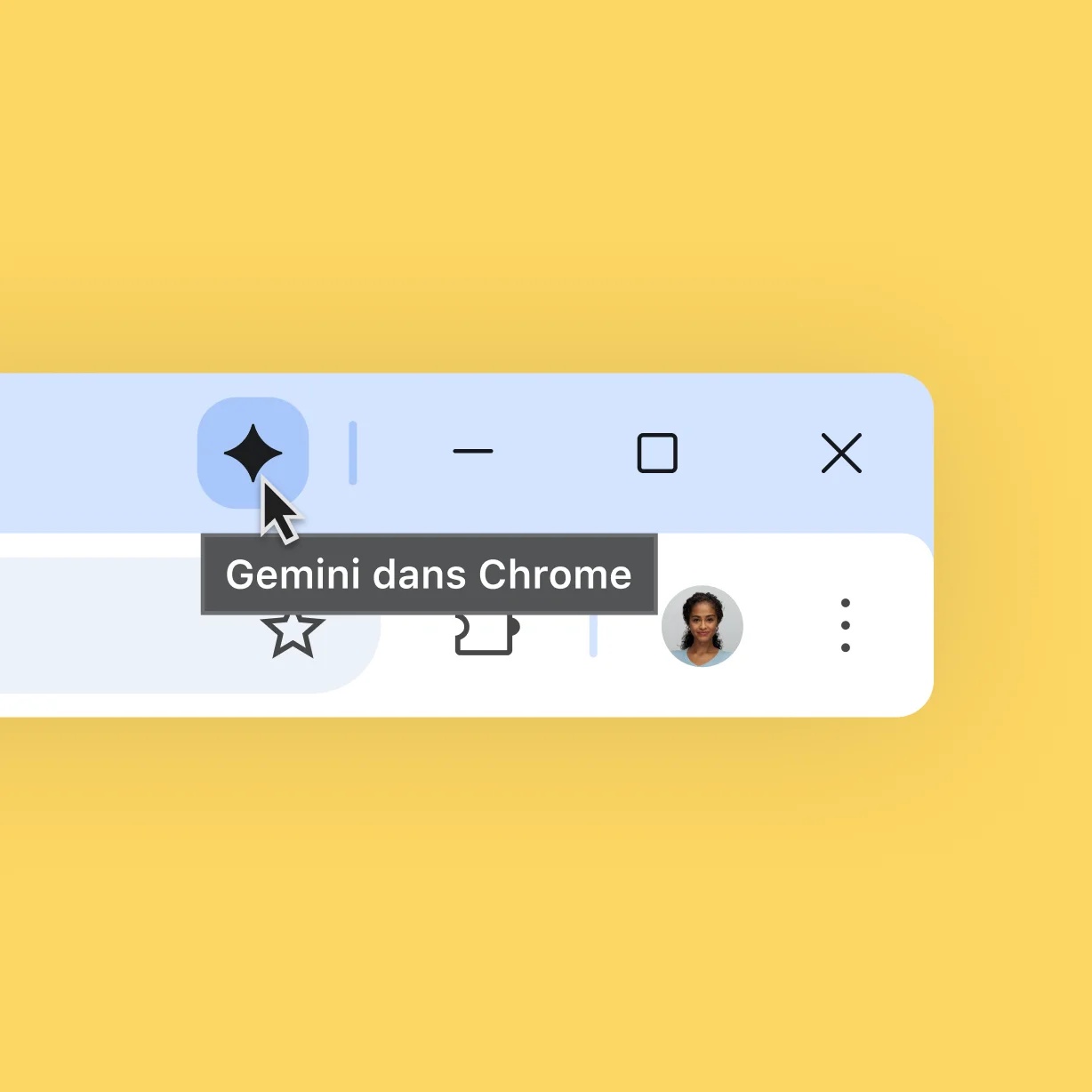
Visuel officiel Google en français canadien. Source de l’illustration.
Préparer un petit ensemble de pages cohérentes
Pour votre premier essai, ouvrez deux ou trois pages sur le même sujet. Choisissez des articles accessibles et identifiez leur date, leur auteur ou leur organisme éditeur.
Évitez de mélanger une documentation officielle récente, une discussion ancienne et une page commerciale sans le préciser. L’assistant peut produire une synthèse fluide tout en donnant trop de poids à une source moins pertinente.
Avant de partager les onglets, vérifiez leur contenu. Une messagerie, un espace bancaire ou un tableau de bord professionnel n’a pas sa place dans un essai de démonstration. Des pages publiques suffisent pour découvrir la fonction.
Ajouter les onglets à la conversation
- Dans Chrome, ouvrez une des pages à résumer.
- Cliquez sur le bouton Demander à Gemini ou Ask Gemini, selon la langue.
- Regardez quels onglets sont déjà associés à la conversation.
- Dans le message, saisissez @ et sélectionnez un autre onglet ouvert lorsque cette commande est proposée.
- Ajoutez les autres pages nécessaires, puis vérifiez leur titre.
- Envoyez seulement ensuite votre demande de synthèse.
Google documente le partage de jusqu’à dix onglets ouverts sur ordinateur. Ce maximum ne constitue pas un objectif : un petit ensemble bien choisi est plus facile à vérifier.
Si vous ne voyez pas les commandes décrites, consultez l’aide liée à votre interface. Les intitulés peuvent évoluer ; ne cliquez pas sur une commande d’achat ou d’autorisation sans lire son effet.
Utiliser une consigne qui distingue les sources
Voici un exemple : « Résume ces trois pages sur les sauvegardes. Pour chacune, indique son idée principale et ses conseils pratiques. Présente ensuite les points communs et les désaccords. Cite la page qui soutient chaque conclusion et n’ajoute pas de fait extérieur sans le signaler. »
Pour un choix de logiciel : « Compare uniquement les fonctions décrites dans les pages partagées. Si le prix ou une limitation n’est pas précisé, écris non indiqué au lieu de le deviner. »
Pour un travail éditorial : « Propose un plan d’article à partir de ces sources, puis liste les informations qui doivent encore être vérifiées. Ne copie pas les formulations des pages. »
Ces demandes sont volontairement précises. Elles séparent le relevé de ce qui est écrit des conclusions que vous pourrez ensuite tirer.
Vérifier que la synthèse repose sur les bonnes pages
Contrôlez les références une à une. Si une information concerne un abonnement, une date ou une compatibilité, retrouvez-la dans la page d’origine. Le titre d’une source ne suffit pas à valider tout ce qui lui est attribué.
Demandez aussi : « Quelle page affirme cela exactement ? » Si la réponse reste vague, retirez l’affirmation de votre brouillon jusqu’à vérification.
Une page accessible dans le navigateur n’est pas toujours exploitable intégralement par l’assistant. Certaines données peuvent être dans des images, des éléments interactifs ou des zones soumises à une connexion. Ne lui demandez pas de contourner une restriction d’accès.
Que faire si un onglet manque ou si le résumé est incomplet ?
Vérifiez d’abord qu’il a bien été partagé. Refaites ensuite la demande pour cette seule page et une question limitée. Cette comparaison aide à distinguer une mauvaise sélection d’onglets d’un contenu difficile à lire.
Si vous atteignez une limite d’usage, lisez le message affiché. L’intégration au navigateur ne signifie pas un usage illimité : les limites Gemini dépendent des fonctions et du compte.
Vous pouvez aussi préparer manuellement une courte sélection de passages publics, avec leurs liens, puis demander une synthèse dans Gemini. Dans ce cas, indiquez clairement qu’il s’agit d’extraits et ne présentez pas le résultat comme une lecture complète des pages.
Les questions fréquentes
Gemini lit-il tous mes onglets ouverts ?
Ne partez pas de cette hypothèse. Contrôlez les onglets partagés dans la conversation et les informations affichées par l’intégration.
Est-ce la même chose que les réponses IA de Google Search ?
Cet article concerne Gemini dans Chrome et le contexte des onglets partagés. Une autre interface de recherche peut avoir ses propres commandes et conditions.
Puis-je publier directement la synthèse ?
Vérifiez les faits et rédigez votre propre texte. Gardez les liens qui permettent au lecteur de retrouver les sources utiles, sans reprendre de longs passages à l’identique.