Bien que WhatsApp vous permette de sauvegarder des discussions et du contenu multimédia, il n’est pas facile d’accéder à des discussions individuelles, de transférer vos données sur un smartphone avec un système d’exploitation différent ou d’effectuer une restauration sélective.
Bien sûr, WhatsApp s’appuie sur Google Drive mais de nombreux utilisateurs ont choisi de ne pas s’appuyer sur les services de Google, et le nombre augmente constamment en raison des limitations qui empêchent Huawei de proposer le GMS à ses utilisateurs. Voici une solution avec Wondershare MobileTrans qui rend tout beaucoup plus facile.
MobileTrans est une application de bureau, qui fonctionne sous Windows et macOS, téléchargée par plus de 50 millions d’utilisateurs qui ont exploité ses fonctions pour transférer des données WhatsApp, mais aussi d’autres applications de messagerie instantanée, entre leurs appareils. Le tout en quelques clics, grâce à un assistant vraiment complet, qui fonctionne également avec WhatsApp Business.
Le point fort de l’application est WhatsApp Transfer, qui vous permet d’effectuer le transfert direct entre les smartphones avec Android et iOS, dans n’importe quel mode (Android-Android, Android-iOS, iOS-Android ou iOS-iOS), sauvegardé sur votre PC ou la restauration des sauvegardes précédentes.
Une fois le programme lancé, connectez simplement les deux smartphones au PC ou au Mac, en sélectionnant lequel doit être considéré comme la source et l’autre comme destination. La procédure est vraiment bien faite et vous guide à travers les différentes étapes nécessaires, pour éviter la perte de données ou l’exécution de mauvaises étapes.
En fait, il y a certaines étapes qui, si elles ne sont pas effectuées de la bonne manière, celle indiquée par la procédure, pourraient vous faire perdre la sauvegarde, ce qui ne s’est jamais produit lors de nos nombreux tests en suivant attentivement les instructions à l’écran. N’oubliez pas que lors du transfert d’un appareil à un autre, il sera nécessaire de réactiver WhatsApp plusieurs fois, en suivant la procédure traditionnelle.
1. Tout d’abord, lancez MobileTrans sur votre système Mac ou Windows et sélectionnez la fonction «Transfert WhatsApp». Connectez également votre appareil Android et iOS à l’ordinateur.
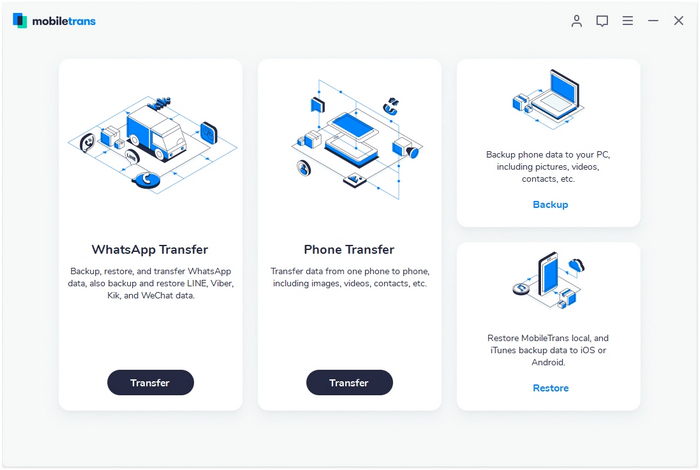
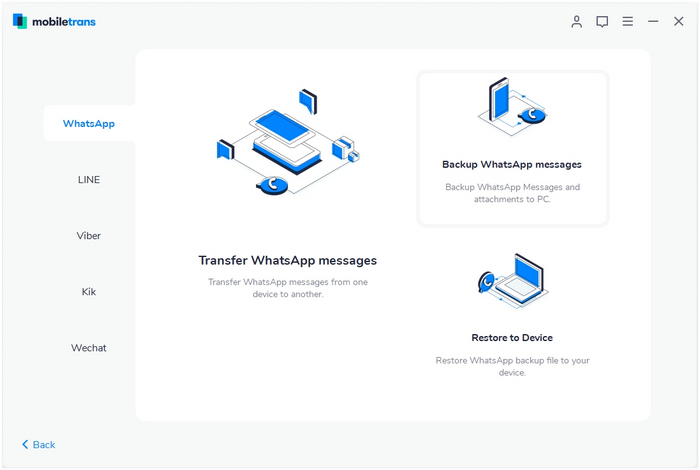
2. Maintenant, dans la barre latérale, sélectionnez la fonction WhatsApp et choisissez «Transférer les messages WhatsApp» parmi les options fournies.
3. L’application détectera automatiquement les deux appareils connectés et les marquera comme source ou destination. Si leur placement est incorrect, vous pouvez cliquer sur le bouton « Retourner ».
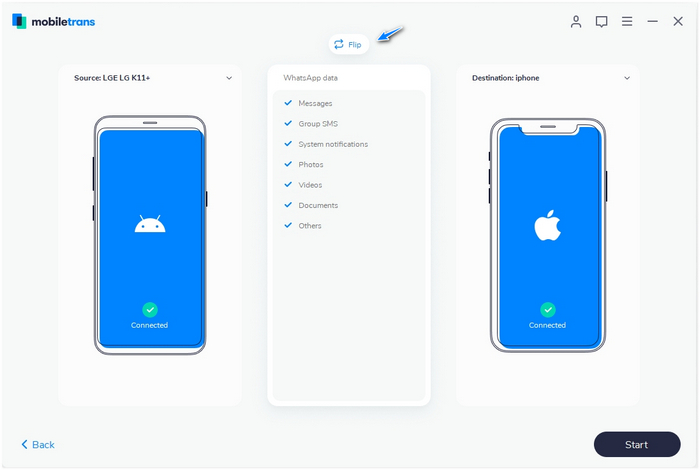
4. Assurez vous que iPhone est l’appareil de « Destination » et cliquez sur le bouton «Démarrer». Cela transférera les discussions WhatsApp d’Android vers iPhone. Si vous avez déjà utilisé WhatsApp sur iPhone, ses données existantes seraient effacées.
5. En peu de temps, le transfert des chats WhatsApp serait terminé. Une fois l’opération terminée, vous serez averti afin que vous puissiez supprimer vos appareils en toute sécurité.
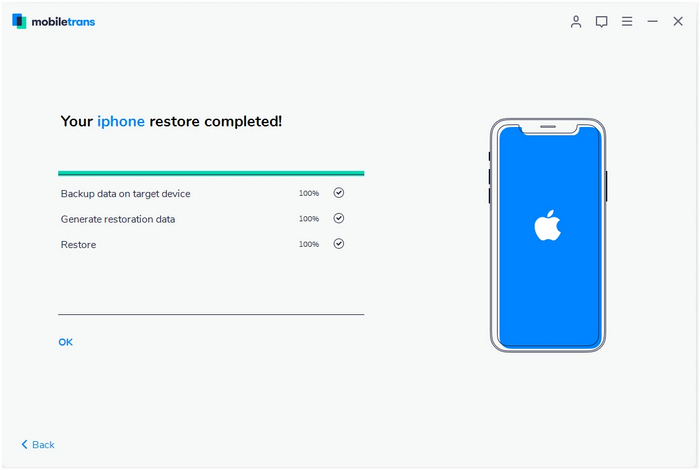
Désormais, lorsque vous lancerez WhatsApp sur votre iPhone, il détectera automatiquement les données nouvellement transférées et vous permettra de les restaurer sur votre appareil iOS.
La procédure que nous avons testée, et bien documentée également sur le site officiel, est liée à la version classique de WhatsApp mais Wondershare a également ajouté le support de WhatsApp Business, offrant la possibilité aux acheteurs de MobileTrans d’obtenir la mise à jour gratuite qui leur permet également d’utiliser la version de WhatsApp dédiée aux activités commerciales.
Si le transfert de chats et de fichiers WhatsApp entre smartphones Android peut également avoir lieu à l’aide de Google Drive, si vous avez décidé de passer à l’iPhone, vous vous demandez comment transférer des données d’Android vers iPhone. Il existe plusieurs méthodes, toutes particulièrement compliquées, certainement plus que la procédure MobileTrans.
Dans ce cas également, il est nécessaire de suivre strictement la procédure, qui en quelques minutes vous permet de déplacer des chats, des photos et des vidéos du smartphone Android vers le nouvel iPhone. Dans ce cas également, nous avons testé la procédure, qui a pris environ 15 minutes, dont la plupart ont nécessité le transfert des données, car la procédure est terminée en quelques minutes.
À la fin, vous aurez un chat et du contenu multimédia sur votre iPhone, sans aucun message perdu et sans maux de tête à gérer. Rappelons que de la même manière, il est possible de réaliser l’étape inverse, en apportant les données WhatsApp d’iOS vers Android, opération qui serait particulièrement compliquée avec d’autres méthodes.
Dans ce cas également, Wondershare a préparé une documentation complète que nous vous conseillons de consulter pour clarifier vos idées si vous cherchez d’autres solutions.
Le confort a évidemment un coût et Wondershare n’est pas gratuit. Cependant, le coût est faible et vous évitera des maux de tête, des maux de tête et la certitude de transférer tout le contenu sans aucune difficulté, car aucune compétence technique particulière n’est requise.
Quel est le prix de Wondershare MobileTrans ?
Le transfert WhatsApp pour Windows coûte 29,95 $ par an tandis que la version complète de MobileTrans coûte 39,95 $. La version macOS coûte exactement 10 $ de plus, 39,95 $ pour WhatsApp Transfer et 49,95 $ pour la version complète.