Parfois, il arrive que vous deviez prendre une photo d’identité et que vous ne disposiez pas des informations nécessaires pour le faire. Dans ce guide, nous vous apprendrons un moyen rapide et gratuit de créer une photo d’identité à l’aide de votre smartphone Android.
Dans notre cas, nous avons utilisé l’application gratuite : Passport Photo Maker – VISA / Passport Photo Editor (Éditeur de photo d’identité de passeport) mais si vous le souhaitez, vous pouvez également décider de profiter d’autres solutions telles que l’application ID Photo.
Comment créer une photo d’identité sur Android
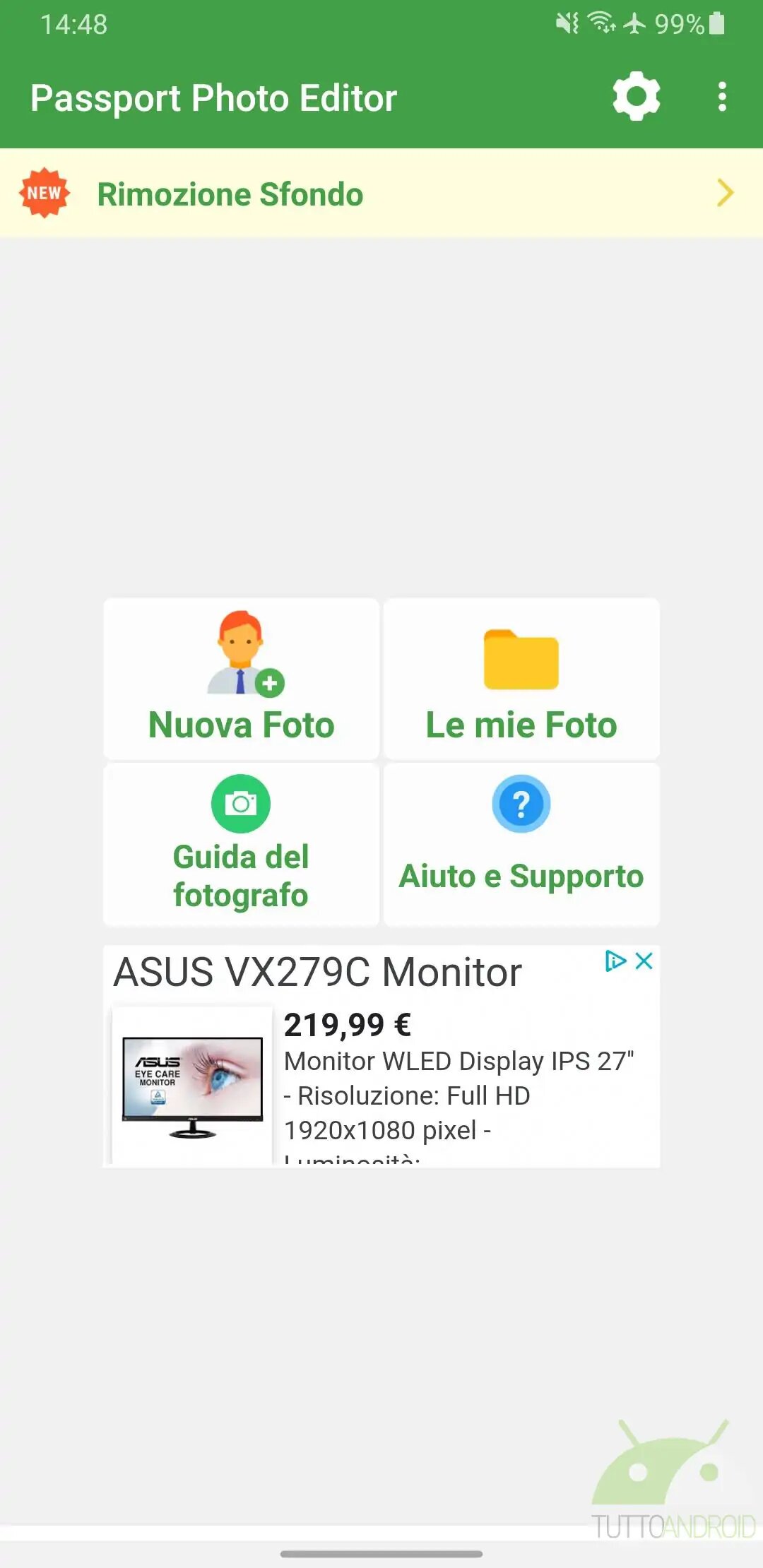
Une fois l’application installée, au premier démarrage, vous vous retrouverez dans un écran comme celui ici. Dans cette section, vous pourrez prendre une nouvelle photo, télécharger les photos de passeport que vous avez déjà créées et qui sont automatiquement enregistrées dans » Mes photos « , ou basculer rapidement pour afficher quelques conseils simples en appuyant sur le » Guide du photographe « .
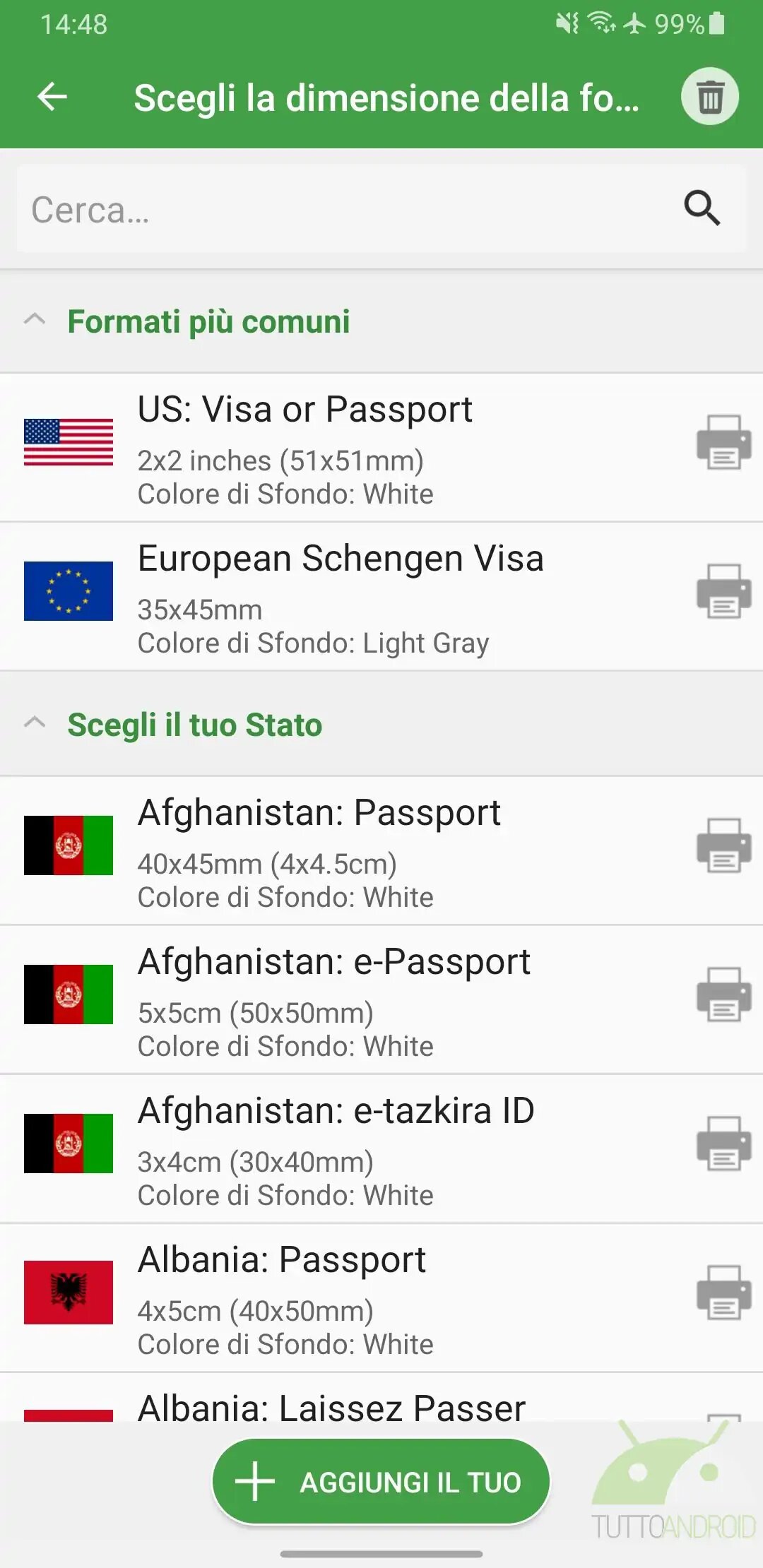
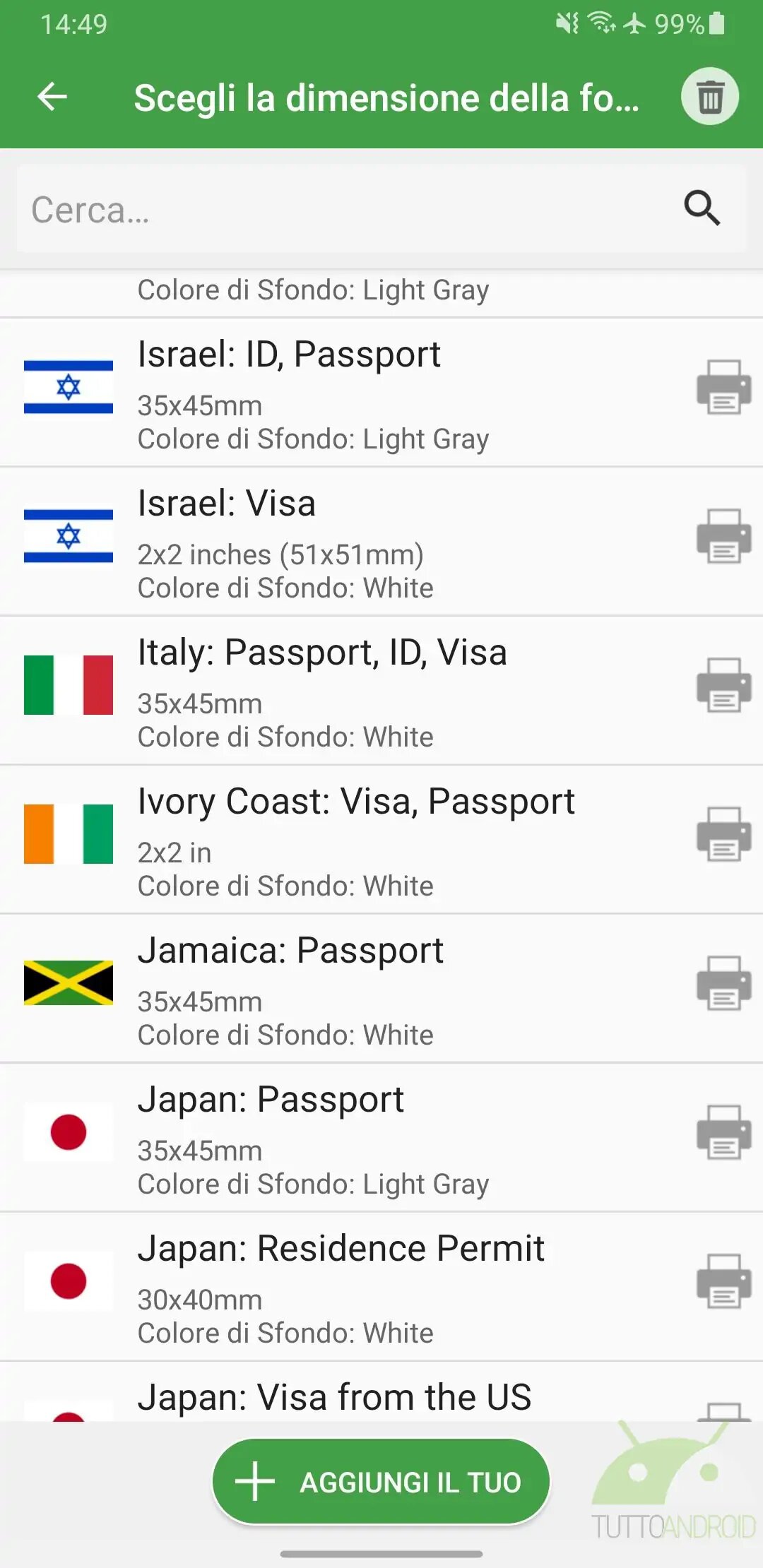
Une fois tapoté sur le premier élément, c’est celui qui vous permet de créer une nouvelle photo passeport, il faudra aller indiquer le format, le statut d’adhésion, la résolution de l’image à l’application, prendre une nouvelle photo ou l’importer directement depuis la bibliothèque du smartphone (au cas où vous en avez déjà une sous la main).

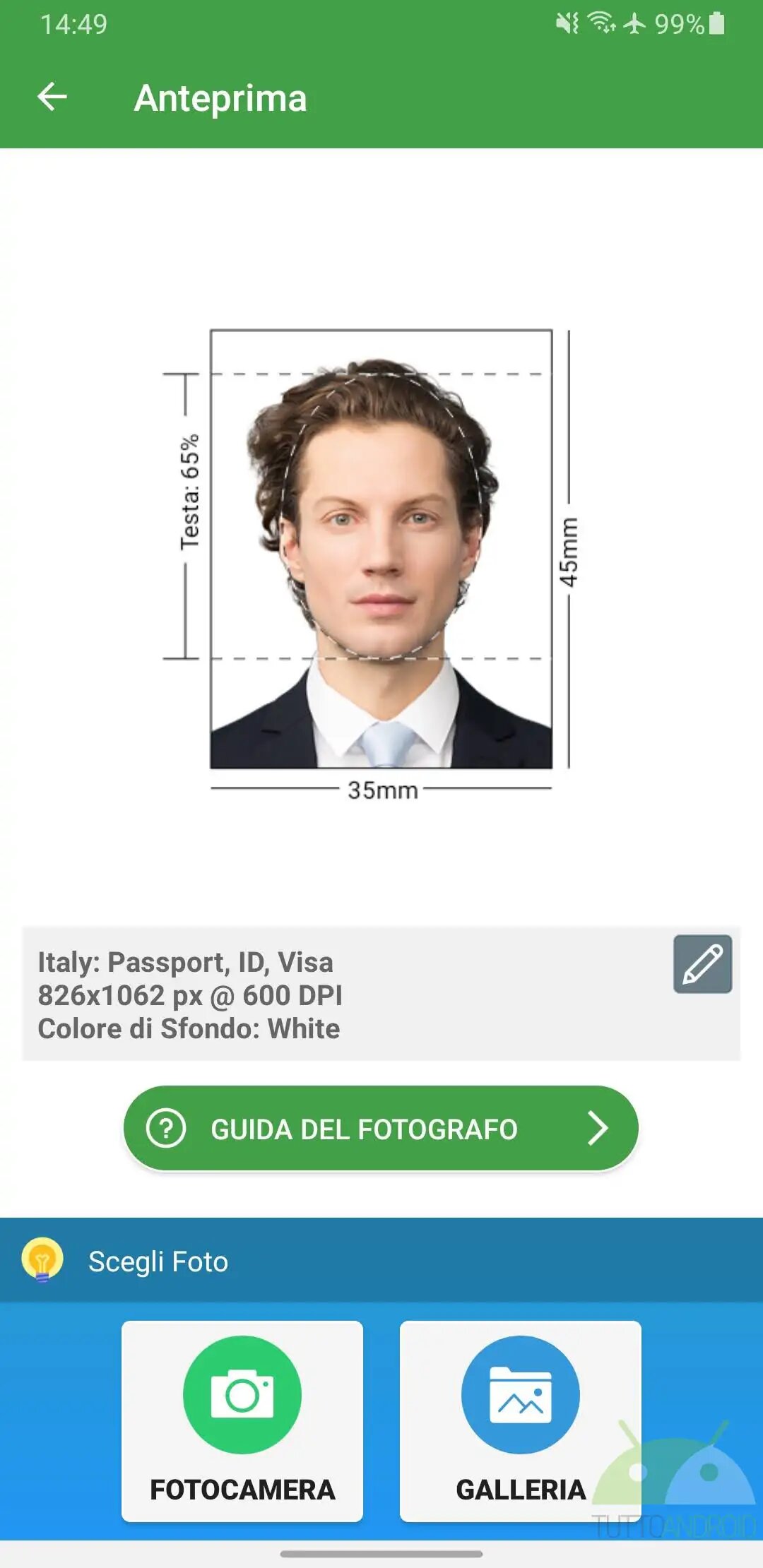

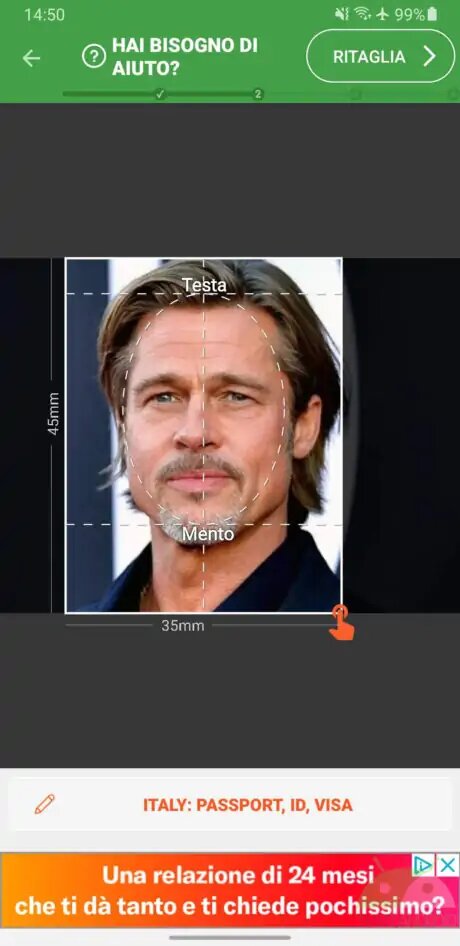
Notre conseil est de sélectionner une photo qui a un fond blanc, bien que l’application vous permette de supprimer plus ou moins facilement l’arrière-plan au cas où vous n’en auriez pas de disponible. L’application procédera à recadrer correctement la photo, la retouchera pour améliorer un peu sa qualité et enfin la sauvegardera dans la mémoire du smartphone.

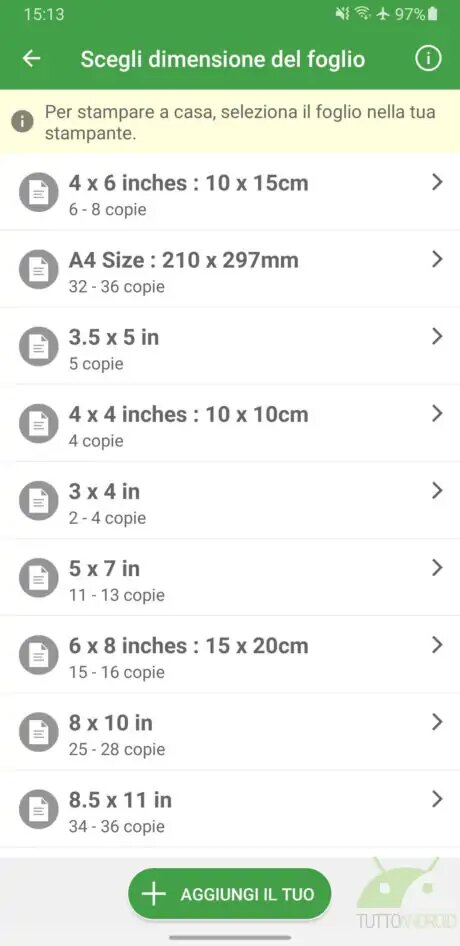
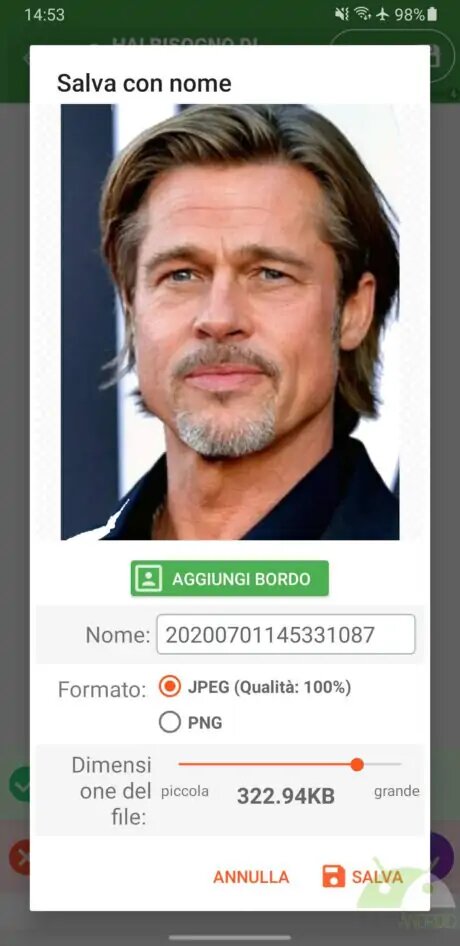


La dernière étape, » Imprimer plusieurs copies « , vous permet de générer un fichier image contenant plusieurs photos et si vous souhaitez les enregistrer sur l’appareil.
Une fois que vous avez terminé de créer la photo de passeport avec votre smartphone Android, vous pouvez immédiatement décider de l’imprimer via Wi-Fi Direct (si vous avez une imprimante prise en charge), ou télécharger la photo de passeport sur Google Photos et l’imprimer directement depuis votre PC – tout en garantissant une copie permanente et toujours disponible pour vous sur le cloud de Google.
L’application que nous utilisons, Passport Photo Maker – VISA / Passport Photo Editor, est disponible gratuitement sur le Google Play Store au badge ci-dessous.