Pour plus d’argent, vous pouvez obtenir un Mac avec beaucoup de stockage – jusqu’à 8 To sur certains modèles, en fait. Mais que se passe-t-il si vous avez un ancien MacBook Air et que vous ne pouvez même pas installer Big Sur car il dispose d’un lecteur de 128 Go?
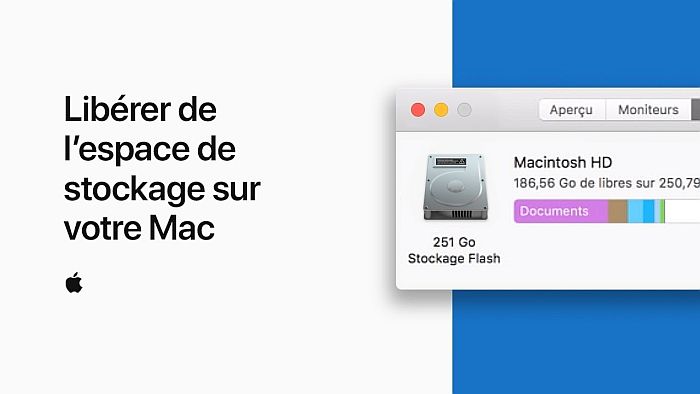
Ce guide vous montre comment libérer de l’espace sur votre Mac. Certaines instructions sont plutôt simplistes, tandis que d’autres nécessitent un voyage dans le terminal. Nous suggérons même quelques alternatives tierces si vous ne voulez pas approfondir MacOS.
Espérons qu’à la fin, votre Mac aura un peu plus d’espace en termes de stockage et plus rapide qu’avant.
Effacer les données du navigateur
Les navigateurs Web téléchargent et stockent des données telles que des fichiers HTML et des images pour les afficher sur votre écran. En règle générale, ce cache reste sur votre Mac, en particulier avec les sites Web que vous fréquentez le plus. Tous les navigateurs disposent d’outils pour supprimer ces données, mais voici comment procéder dans Safari:
Étape 1: Avec Safari ouvert, sélectionnez Historique dans la barre de menus.
Étape 2: Sélectionnez Effacer l’historique dans le menu déroulant.
Étape 3: Cliquez sur les flèches bleues à côté du champ Effacer et sélectionnez La dernière heure, Aujourd’hui, Aujourd’hui et hier ou Tout l’historique dans le menu déroulant.
Étape 4: Cliquez sur le bouton Effacer l’historique pour terminer.
Utilisez le gestionnaire de stockage MacOS
MacOS fournit des outils intégrés pour aider à la gestion du stockage. Voici comment accéder à ces outils:
Étape 1: Cliquez sur l’icône Apple affichée à l’extrémité gauche de la barre de menus.
Étape 2: Sélectionnez l’option À propos de ce Mac dans le menu déroulant.
Étape 3: Sélectionnez l’onglet Stockage dans la fenêtre contextuelle.
Attendez que MacOS calcule votre stockage. Vous verrez finalement la capacité divisée en plusieurs catégories à code couleur. Passez le pointeur de la souris sur chaque catégorie pour obtenir plus de détails. Lorsque vous êtes prêt, passez à l’étape suivante.
Étape 4: Cliquez sur le bouton Gérer.
Étape 5: Sur l’écran suivant, cliquez sur le bouton Optimiser dans la section Optimiser le stockage, si disponible. Cela supprime toutes les émissions de télévision et tous les films regardés achetés via les applications Musique et Apple TV. Il supprime également les anciennes pièces jointes aux e-mails.
Étape 6: Cliquez sur le bouton Activer dans la section Vider la corbeille automatiquement si vous souhaitez que la corbeille supprime immédiatement vos fichiers supprimés. Sinon, les fichiers dans la corbeille restent sur le lecteur de votre Mac pendant 30 jours au cas où vous changeriez d’avis.
Étape 7: Cliquez sur le bouton Examiner les fichiers dans la section Réduire l’encombrement. Ici, vous pouvez parcourir les applications, les documents, votre lecteur iCloud, la messagerie, les messages et les photos pour supprimer les fichiers dont vous n’avez pas besoin d’être stockés localement sur votre Mac.
Par exemple, sélectionnez la catégorie Applications sur la gauche, et une liste de toutes les applications apparaît sur la droite. Cliquez sur l’option Taille pour organiser la liste dans l’ordre décroissant du plus grand au plus petit. Cela vous permet de libérer rapidement de l’espace consommé par les applications volumineuses et indésirables. Sélectionnez simplement l’application, puis cliquez sur le bouton Supprimer.
Tout ce que vous téléchargez relève de l’onglet Téléchargements dans Documents. Les messages peuvent également être un gros coupable, en stockant des images, des films, etc. localement sur votre Mac.
Supprimer manuellement la musique et les clips vidéo
Alors qu’Optimiser le stockage le fait déjà en masse, utilisez les instructions suivantes pour supprimer des albums, des chansons et des clips vidéo spécifiques tout en gardant les autres intacts sur votre Mac.
Étape 1: Ouvrez l’application Musique.
Étape 2: recherchez la musique stockée localement que vous souhaitez supprimer de votre Mac.
Étape 3: Cliquez sur le bouton Plus à trois points.
Étape 4: Sélectionnez l’option Supprimer le téléchargement dans la liste déroulante.
Ne sélectionnez pas Supprimer de la bibliothèque à moins que vous ne souhaitiez plus posséder la musique.
Supprimer manuellement les films et les émissions de télévision
Encore une fois, Optimiser le stockage le fait déjà en masse. Cependant, utilisez les instructions suivantes pour supprimer des films et des émissions de télévision spécifiques tout en gardant les autres intacts sur votre Mac.
Étape 1: ouvrez l’app Apple TV.
Étape 2: recherchez le film ou l’émission télévisée que vous souhaitez supprimer de votre Mac.
Étape 3: Cliquez sur l’icône Plus à trois points.
Étape 4: Sélectionnez l’option Supprimer le téléchargement dans la liste déroulante.
Ne sélectionnez pas Supprimer de la bibliothèque à moins que vous ne souhaitiez plus être propriétaire du média.
Supprimer manuellement les fichiers téléchargés
N’oubliez pas de nettoyer ce dossier si vous téléchargez beaucoup de fichiers en dehors de l’écosystème Apple.
Étape 1: Ouvrez le Finder.
Étape 2: Sélectionnez Téléchargements répertoriés sur la gauche.
Étape 3: Cliquez avec le bouton droit sur le téléchargement que vous souhaitez supprimer et sélectionnez Déplacer vers la corbeille dans le menu contextuel.
Étape 4: Faites un clic droit sur l’icône de la corbeille sur le Dock et sélectionnez Vider la corbeille dans le menu contextuel.
Effacer les courriers indésirables
Votre collection d’e-mails et de pièces jointes peut également consommer le stockage de votre Mac. Voici comment nettoyer l’application Mail native d’Apple:
Étape 1: Ouvrez l’application Mail.
Étape 2: Sélectionnez Boîte aux lettres répertoriée dans la barre de menus.
Étape 3: Sélectionnez l’option Effacer le courrier indésirable dans le menu déroulant.
Étape 4: Sélectionnez l’option Effacer les éléments supprimés dans le menu déroulant, puis Dans tous les comptes, Sur mon Mac ou iCloud dans le menu déroulant.
Nettoyez les «autres» données
Celui-ci est délicat car MacOS place toutes les données qu’il ne peut pas classer sous l’étiquette «autre». Déterminer ce qu’il y a sous ce dossier peut prendre du temps. MacOS Sierra et les versions plus récentes font un meilleur travail pour classer ces fichiers, mais vous constaterez peut-être qu’il peut être plus volumineux que toute autre catégorie répertoriée. Le problème est que vous ne pouvez pas accéder directement au contenu de cette catégorie comme vous pouvez le faire avec des applications ou des documents.
Voici quelques exemples d’«autres» fichiers:
- Cachez les applications que vous n’utilisez pas.
- Fichiers temporaires.
- Téléchargements qui n’entrent pas dans les catégories typiques.
- Plugins d’application.
- Sauvegardes.
Supprimer les dossiers de cache
Les applications, les programmes et même MacOS stockent des fichiers locaux, également appelés cache. En règle générale, l’ancien cache n’est pas nécessaire et peut être supprimé en toute sécurité. Cependant, vous devrez examiner ce cache et ce dont votre Mac a actuellement besoin avant de se déclencher satisfait de la fonction de suppression. Voici où trouver tout le cache:
Étape 1: Ouvrez le Finder et sélectionnez Aller dans la barre de menus.
Étape 2: Sélectionnez l’option Aller au dossier dans le menu déroulant.
Étape 3: Tapez ~ / Library / Caches dans le champ de texte, puis cliquez sur le bouton Aller, comme indiqué ci-dessus.
Étape 4: Une liste de fichiers et de dossiers apparaît. Cliquez avec le bouton droit sur le dossier de l’application que vous souhaitez supprimer et sélectionnez Déplacer vers la corbeille dans le menu contextuel.
Étape 5: Faites un clic droit sur l’icône de la corbeille sur le Dock et sélectionnez Vider la corbeille dans le menu contextuel.
Supprimez les sauvegardes Time Machine inutiles
MacOS conservera les anciennes sauvegardes Time Machine sur votre Mac. Cela peut être problématique sur les appareils de 128 Go, car les sauvegardes ne sont pas facilement accessibles et utilisent beaucoup d’espace. Vous êtes obligé d’utiliser le terminal et d’utiliser des commandes pour les supprimer individuellement. Voici comment:
Étape 1: Ouvrez le Finder et sélectionnez les applications répertoriées sur la gauche.
Étape 2: Double-cliquez pour ouvrir le dossier Utilitaires.
Étape 3: Double-cliquez pour ouvrir l’application Terminal.
Étape 4: Tapez la commande suivante, puis appuyez sur la touche Retour :
tmutil listlocalsnapshots /
Comme indiqué ci-dessus, vous verrez une liste des instantanés locaux de Time Machine stockés sur votre Mac. Ces fichiers commencent par com.apple.TimeMachine et incluent la date de capture. Les fichiers se terminent par l’extension .local.
Étape 5: Tapez la commande suivante, ajoutez un espace, puis entrez la séquence numérique dans le nom du fichier:
sudo tmutil deletelocalsnapshots [espace] [séquence numérique]
Par exemple, la commande peut lire sudo tmutil deletelocalsnapshots 2020-12-22-130031.
Étape 6: Appuyez sur la touche Retour.
Étape 7: Répétez l’étape 5 pour toutes les sauvegardes Time Machine restantes. Lorsque les commandes sont entrées avec succès, le terminal répondra par un message Supprimer l’instantané local.
Supprimer les fichiers indésirables supplémentaires
Un autre moyen fastidieux de supprimer les fichiers indésirables consiste à entrer une extension de fichier et à répertorier les fichiers associés par taille. De cette façon, les plus grands apparaissent en haut afin que vous puissiez récupérer rapidement du stockage. Voici comment:
Étape 1: Sur le bureau, appuyez simultanément sur les touches Commande + F.
Étape 2: Dans la fenêtre contextuelle, à côté de Rechercher, assurez-vous que Ce Mac est sélectionné.
Étape 3: Cliquez sur les flèches dans le premier champ d’attribut de recherche et sélectionnez Autre dans le menu déroulant.
Étape 4: Dans la fenêtre contextuelle suivante, cochez la case à côté de Taille du fichier et extension de fichier, puis cliquez sur le OK bouton.
Étape 5: Dans le champ de recherche, entrez une extension de fichier pour afficher une liste de fichiers associés, comme PDF ou MOV.
Étape 6: Faites un clic droit sur le fichier et sélectionnez Déplacer vers la corbeille dans le menu contextuel.
Étape 7: Faites un clic droit sur l’icône de la corbeille sur le Dock et sélectionnez Vider la corbeille dans le menu contextuel.
Utiliser un logiciel tiers
Si vous préférez utiliser une solution tierce pour nettoyer la maison, voici quelques bonnes options:
CCleaner : Développée à l’origine pour Windows, cette version de MacOS est un moyen facile de supprimer les fichiers indésirables sous-jacents. La version premium ajoute une surveillance en temps réel, des mises à jour automatiques et un support premium.
CleanMyMac X : la version gratuite nettoie jusqu’à 500 Mo. Si vous avez besoin de libérer de l’espace supplémentaire.
Disk Doctor : cet utilitaire fournit une interface simple de type bascule pour décider facilement des fichiers que vous souhaitez supprimer, comme les caches d’applications et les journaux.
Gemini 2 : Cette application recherche spécifiquement les fichiers en double, qui peuvent consommer de l’espace.