Forza Horizon 5 offre des paysages et des voitures extraordinaire, alors voici comment prendre des photos et les enregistrer.
Prendre des photos de voitures et de paysages est un élément essentiel de Forza Horizon 4. Dans Forza Horizon 4, il fallait prendre des photos de certains véhicules et de certaines régions pour pouvoir relever des défis spécifiques. Il est également agréable de pouvoir prendre une photo de son véhicule préféré et de la partager avec les autres. Mais comment prendre et enregistrer des photos dans Forza Horizon 5 ? Voyons cela.
Comment prendre et enregistrer des photos dans Forza Horizon 5?
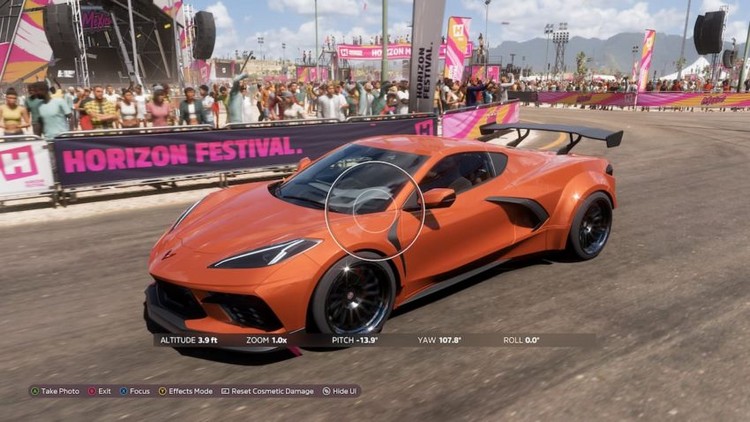
Pour accéder au mode photo, il vous suffit d’appuyer sur le bouton directionnel haut de votre D-pad et vous verrez apparaître votre appareil photo. À partir de là et en utilisant la manette droite, vous pouvez faire un panoramique et zoomer ou dézoomer sur l’objet que vous souhaitez photographier ou utiliser le stick gauche pour déplacer l’objectif, puis appuyer sur le bouton A lorsque vous êtes prêt.
De plus, il y a aussi d’autres options à connaître dans Forza Horizon 5. Pour faire la mise au point sur un objet, appuyez sur X.
Si vous souhaitez ajouter des effets sympas à votre photo, appuyez sur Y pour obtenir des options et et cliquer sur LB réinitialisera tout dommage cosmétique actuel sur la voiture.
Enregistrez votre photo
Pour prendre une photo, appuyez sur A. Après cela, vous devrez appuyer à nouveau sur A pour enregistrer la photo.
Ensuite, sélectionnez l’onglet « Enregistrer une nouvelle photo », et donnez un nom à l’image. Définissez-le, et la photo devrait être enregistrée dans votre fichier de jeu.
Comme vous pouvez le constater, prendre des photos n’est pas si difficile. Et il est également assez simple d’accéder à vos photos. Pour accéder aux photos prises précédemment, appuyez sur pause pour accéder au menu principal. Faites défiler jusqu’à la section Creative Hub, puis sélectionnez » Galerie de photos « . Les photos prises précédemment devraient s’afficher dans cette section.