Destiny 2 a reçu une toute nouvelle mise à jour le 9 novembre 2021 et les fans sont assez curieux de savoir ce qu’elle contient.
Il s’agit du correctif 3.3.1.3 et il n’y a pas de nouvelles fonctionnalités pour le jeu. Cependant, les joueurs rencontrent quelques problèmes pour accéder au jeu après la mise à jour. Voici tout ce que vous devez savoir à ce sujet.
Comment résoudre le problème du code d’erreur CAT de Destiny 2 ?
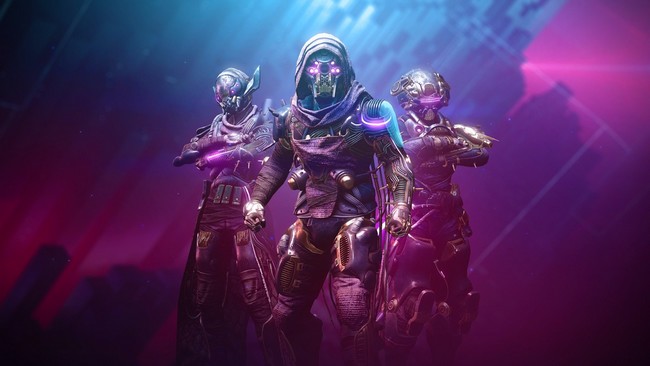
Le code d’erreur CAT n’est pas lié aux serveurs du jeu et n’est pas un bug. Cette erreur apparaît après la maintenance et vous vous demandez peut-être comment la corriger.
Pour corriger ce problème, vous devez mettre à jour votre jeu et l’erreur disparaîtra automatiquement. Cette erreur apparaît lorsque le jeu n’est pas à jour. Voici comment effectuer une mise à jour sur chaque plate-forme.
PC
- Rendez-vous sur l’application Microsoft Store, cliquez sur le bouton « . . . » à coté de l’icône de votre profil, cliquez sur « Téléchargements et mises à jour », puis sur « Obtenez des mises à jour ».
- Allez dans l’application Xbox pour PC, cliquez sur le bouton « Ma collection » en haut à gauche, puis sur « Gérer les jeux installés » en haut à droite. Vous y trouverez la nouvelle mise à jour.
- Après avoir installé la mise à jour, vous serez synchronisés et vous pourrez accéder aux serveurs du jeu.
PS4/PS5
- Allumez le système PlayStation
- Connectez-vous au profil PSN souhaité.
- Appuyez sur le haut du D-pad et accédez au menu Notifications.
- Sélectionnez le menu Téléchargements.
- Cliquez sur l’icône du fichier de mise à jour Destiny pour lancer la mise à jour.
Xbox One/ Series X
- Allumer le système Xbox One
- Connectez-vous au profil Xbox One désiré
- Sélectionnez Mes jeux et applications dans l’écran d’accueil de la Xbox
- Sélectionnez la section Prêt pour l’installation
- Sélectionnez Destiny puis sélectionnez Installer
- La progression du téléchargement est visible dans la File d’attente
- Une jauge de progression apparaîtra pendant l’installation du jeu sur le disque dur