Vous avez le problème d’écran noir de Fall Guys lors du chargement du jeu ? Depuis le passage du jeu au free-to-play, le jeu a bénéficié d’un afflux considérable de nouveaux joueurs sur toutes les plateformes. Cependant, la plus grande base de joueurs se trouve sur PC. Le jeu est toujours disponible sur Steam pour ceux qui l’ont acheté là-bas, la version actuelle n’est disponible que sur Epic Games Store. De nombreux joueurs sur PC, sur les deux lanceurs, rencontrent un problème d’écran noir lors du chargement de Fall Guys. Le jeu reste bloqué sur l’écran noir et refuse tout simplement de se charger. Voici ce que vous devez faire pour résoudre ce problème.
Comment réparer le problème de l’écran noir dans Fall Guys ?
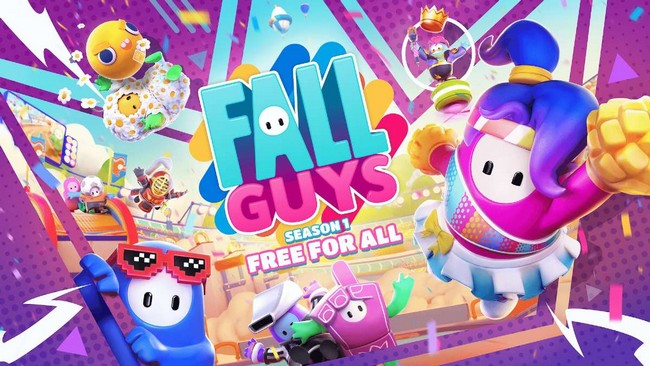
L’écran noir est un problème assez courant dans de nombreux jeux, et il n’est pas strictement lié à Fall Guys. Il apparaît généralement lorsque vous essayez de lancer un jeu, et lorsque le jeu se charge, il ne démarre tout simplement pas et reste bloqué sur un écran noir. Alors, que faire face à ce problème dans Fall Guys ? Il est important de noter qu’il ne s’agit pas d’un problème de réseau, bien que Fall Guys soit un jeu en ligne.
Vérification des fichiers de Fall Guys
La première chose à faire est de vérifier les fichiers du jeu. Vous pouvez le faire via le lanceur Epic Games Store. Voici comment procéder :
- Ouvrez le lanceur Epic Games Store.
- Cliquez sur la Bibliothèque.
- Trouvez Fall Guys dans votre bibliothèque.
- Cliquez sur l’icône aux trois points.
- Cliquez sur le bouton « Vérifier. ».
Selon la taille du jeu, ce processus peut prendre quelques minutes. Une fois l’opération terminée, essayez de lancer votre jeu.
Mettre à jour les pilotes de la carte graphique
Un écran noir dans les jeux est souvent le signe d’un problème de la carte graphique (ou le GPU, ou graphics processing unit). Des pilotes obsolètes peuvent être à l’origine d’un faible taux d’images par seconde et d’autres problèmes de performances dans les jeux. Vous pouvez rechercher les derniers pilotes via le logiciel de votre GPU ou les télécharger.
Désactiver les applications en arrière-plan
Désactiver toutes les applications qui fonctionnent en arrière-plan. Beaucoup d’entre elles sont connues pour causer des problèmes et des conflits avec les jeux vidéo.