Si vous rencontrez le Code d’erreur : LC-202 d’Overwatch 2, voici quelques conseils pour y remédier.
Un grand nombre de joueurs signalent une rencontre malheureuse avec l’erreur LC-202 d’Overwatch 2. Mais qu’est-ce que cette mystérieuse erreur ? Pourquoi se produit-elle, et que pouvez-vous faire pour la corriger ?
Ce sont les questions percutantes que nous allons poser et auxquelles nous allons répondre. Alors si vous voulez savoir ce qui se passe lorsque vous obtenez cette erreur, lisez ce qui suit.
Qu’est-ce que l’erreur LC-202 Overwatch 2 ?
L’erreur LC-202 d’Overwatch 2 est causée par la perte de connexion au serveur de votre jeu. C’est une erreur que nous avons déjà vue avec le premier Overwatch, et qui semble être plus fréquente sur les consoles.
La raison de l’échec de la connexion n’est pas immédiatement évidente, mais il est possible que, Overwatch 2 étant un nouveau jeu, les serveurs aient simplement du mal à faire face au volume de trafic, les joueurs se bousculant pour essayer le jeu par eux-mêmes.
Si c’est effectivement la raison de ce problème, il y a de fortes chances pour qu’il se résolve de lui-même, lorsque le trafic commencera à se stabiliser sur Overwatch 2 et que davantage de serveurs seront mis en ligne pour répondre à la demande.
Bien sûr, s’il s’agit de la cause sous-jacente du problème, vous pouvez essayer de jouer au jeu en dehors des heures de pointe. Si ce n’est pas le cas, les étapes décrites ci-dessous sont votre meilleure chance de passer le LC-202 et de jouer à Overwatch 2.
Comment réparer l’erreur LC-202 « Déconnecté, connexion au serveur de jeu perdu » sur Overwatch 2 ?
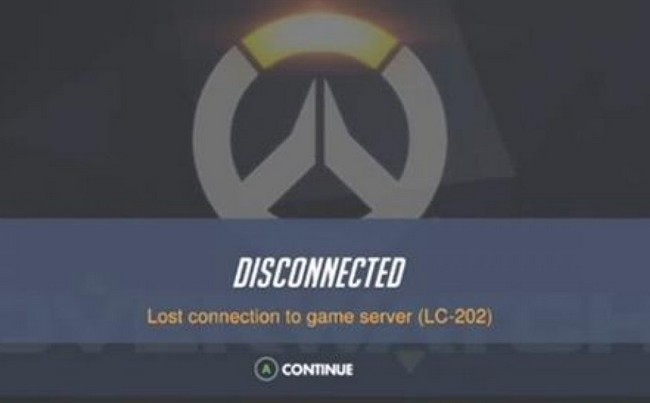
Si vous obtenez l’erreur LC-202, il y a quelques solutions possibles pour résoudre le problème :
- Commencez par vérifier votre configuration réseau pour vous assurer que votre pare-feu ne cause pas des problèmes de connexion aux serveurs d’Overwatch 2.
- Redémarrez votre appareil, ainsi que votre routeur.
- Vérifiez que votre connexion Internet fonctionne correctement. Suivez les étapes habituelles de dépannage – si vous utilisez le WiFi, essayez de réduire la distance entre le routeur et votre appareil. Fermez toutes les autres applications ou appareils gourmands en bande passante afin de réduire le trafic sur le réseau. Effectuez un test de vitesse pour vous assurer que vous obtenez les vitesses souhaitées. Et si possible, passez à une connexion filaire pour améliorer la stabilité.
- Vous pouvez également effectuer un test de diagnostic du réseau en utilisant un outil appelé Looking-Glass.Si aucune des étapes ci-dessus ne fonctionne, envisagez de désinstaller et de réinstaller le jeu en dernier recours. Si cela ne fonctionne pas, contactez le support Blizzard pour obtenir de l’aide.