Disney Dreamlight Valley propose un défi multijoueurs appelé DreamSnaps ; voici comment y participer.
Disney Dreamlight Valley a fait sa première incursion dans le multijoueur, en introduisant un défi photo multijoueur appelé DreamSnaps. Ce défi vous demandera de faire preuve de créativité, d’utiliser les meubles et les vêtements dont vous disposez pour créer des décors et de prendre des photos.
DreamSnaps est un excellent moyen de partager la créativité des joueurs dans le jeu, et nous espérons voir d’autres fonctionnalités de ce type arriver à l’avenir ! Sans plus attendre, voici comment soumettre des photos dans Disney Dreamlight Valley.
Comment soumettre des photos dans le cadre défi DreamSnaps de Disney Dreamlight Valley ?
Tout d’abord, pour participer au défi DreamSnaps de Disney Dreamlight Valley, vous devez avoir rencontré Vanellope dans le château.
Une fois cela fait, vous débloquerez la page DreamSnaps sous l’onglet « Événements » de votre menu principal. Allez-y et consultez le « Défie actuel » ; cette page détaillera le thème DreamSnaps de la semaine, les exigences éventuelles et quelques suggestions dont vous pourrez vous inspirer.
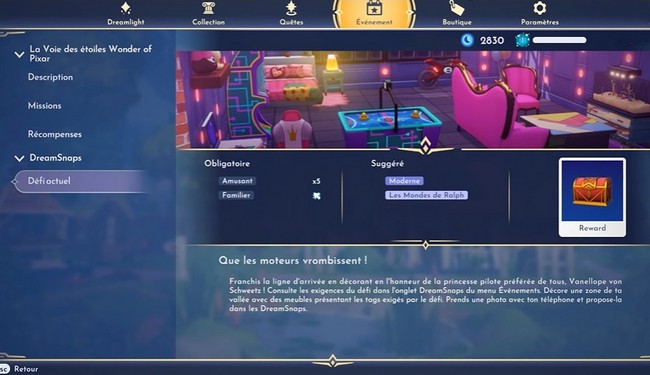
Ceci fait, il est temps de prendre votre photo. La nature de votre photo dépend du défi DreamSnaps et exige que vous présentiez des vêtements ou des meubles spécifiques. Ces éléments doivent être présents sur la photo pour être pris en compte. Pensez donc à ce que votre personnage porte et à l’emplacement de vos meubles.
Par exemple, le défi au moment de la rédaction a les exigences suivantes :
- Amusant x5
- Familier x 5
Les suggestions pour ce défi spécifique incluent également ‘Moderne’ et ‘les mondes de Ralph’.
En gardant cela à l’esprit, il est temps de trier un ensemble. Utilisez le menu Meubles pour placer des meubles ou des vêtements des Tags requis à l’extérieur ou à l’intérieur de votre maison. Vous pouvez également utiliser le « Filtre » du menu Meubles pour filtrer vos meubles en fonction des balises requises.
Lorsque vous êtes prêt, prenez une photo ! Sélectionnez ensuite l’option « Afficher DreamSnaps » pour vérifier que votre photo est conforme aux normes. Vous pouvez le faire sur PC en appuyant sur ‘E’.
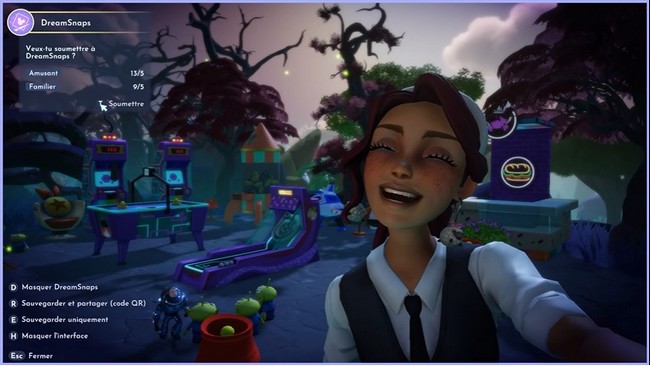
Si, pour une raison ou une autre, l’une des conditions requises n’est pas remplie, cet écran vous le signale et vous pouvez alors reprendre votre photo. Lorsque vous êtes prêt, sélectionnez simplement « Soumettre« .
N’oubliez pas que vous ne pouvez pas non plus utiliser d’objets de la touche de magie sur ces photos, alors faites attention aux objets qui se trouvent à l’arrière-plan de votre photo !
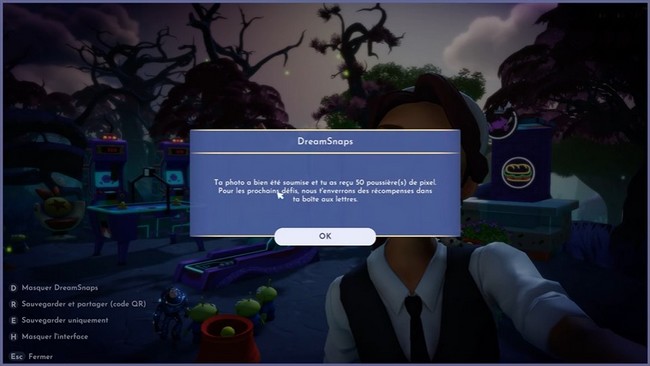
Pour cela, vous serez récompensé par x50 poussières de pixel.