Pour tous les joueurs de Soulmask 1.0, la quête d’une expérience fluide et performante est essentielle. Si vous souhaitez tirer le meilleur parti de votre jeu, cet article vous guidera à travers des ajustements simples mais efficaces, qu’il s’agisse des réglages Windows, des paramètres graphiques Nvidia ou Radéon, ou des optimisations directement dans le jeu. Découvrez des solutions accessibles pour maximiser vos FPS et améliorer la qualité visuelle de votre jeu.
Quels sont les réglages Windows à appliquer pour booster vos FPS ?
-
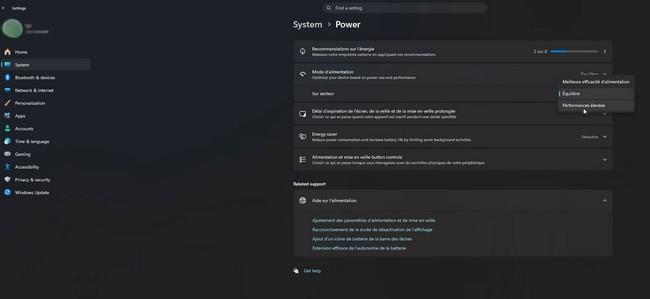
- Mode d’alimentation optimal : Commencez par ajuster les paramètres d’alimentation de Windows. Le mode « équilibré » est le plus adapté, car il optimise l’utilisation de votre CPU et GPU sans sacrifier la performance. Évitez les modes « économie d’énergie » ou « performance élevée », qui peuvent nuire à la stabilité de votre système.
-
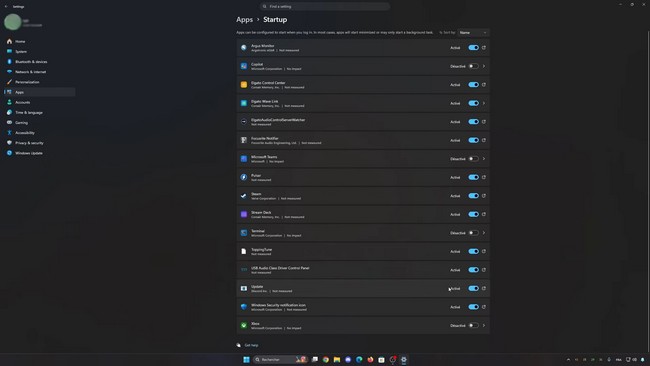
- Nettoyage des applications au démarrage : Dans les paramètres des applications de démarrage, désactivez celles qui ne sont pas nécessaires. Cela permet de libérer de la mémoire et d’éviter les processus en arrière-plan inutiles qui ralentissent votre PC.
-
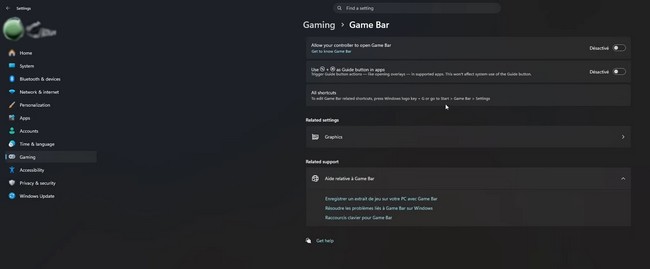
- Désactivation de la barre de jeu : Dans les paramètres de « Gaming », il est conseillé de désactiver la Game Bar et la capture vidéo, deux éléments qui peuvent utiliser des ressources systèmes à votre insu.
-
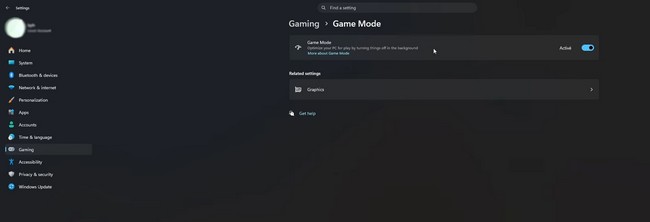
- Activation du mode jeu : Ce mode est crucial, car il permet de prioriser les ressources pour les jeux. N’oubliez pas de l’activer pour un gain de performance.
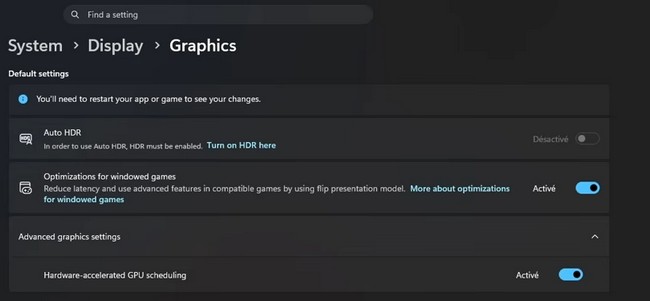
- Paramètres graphiques avancés : Dans la section graphique, activez l’option « Hardware-accelerated GPU scheduling » pour permettre une gestion plus fluide de votre GPU par Windows.
Comment ajuster les paramètres Nvidia pour une performance optimale ?
-
- Mise à jour des pilotes Nvidia : Assurez-vous que vos pilotes sont à jour pour profiter des dernières améliorations. Une mise à jour récente du Nvidia app peut avoir un impact significatif sur la stabilité et la performance.
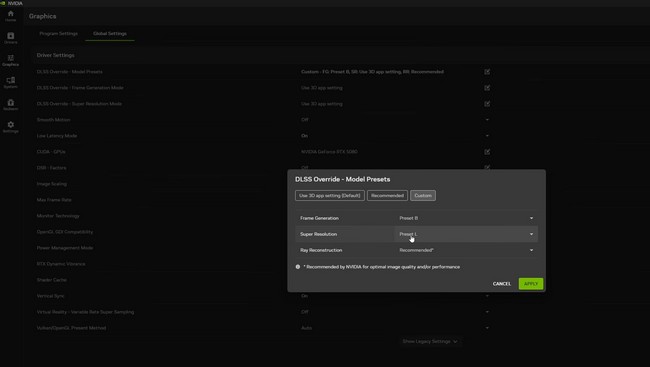
- Réglage du DLSS : Soulmask n’ayant pas encore le support complet du DLSS, l’option DLSS 3.5 est utilisée actuellement. Bien qu’il soit possible de forcer une version différente via un outil externe, cela peut créer des conflits. Il est donc préférable d’attendre une mise à jour officielle.
- Réglages du taux de rafraîchissement : Si vous avez un écran 240 Hz, réglez votre FPS à 237 pour éviter tout dépassement du taux de rafraîchissement. Cela permet de maintenir une expérience fluide tout en maximisant l’utilisation du G-Sync.
- G-Sync et V-Sync : Activez le G-Sync pour minimiser les déchirures d’écran et ajustez le V-Sync pour limiter les FPS et éviter une surcharge inutile de votre GPU. Cela assure une expérience stable et fluide.
- Gestion de la latence et des shaders : Réduisez la latence en activant certaines options dans les paramètres avancés. Si vous avez de la place sur votre disque dur, augmentez la taille du cache de shaders à 10 Go ou plus pour améliorer la gestion des ressources graphiques.
Quelles optimisations appliquer avec Radéon pour de meilleures performances ?
- Mise à jour des pilotes Radéon : Tout comme pour Nvidia, mettez à jour régulièrement vos pilotes Radéon afin de bénéficier des dernières optimisations et fonctionnalités.
- FSR et génération de frames : L’activation du FSR (FidelityFX Super Resolution) est essentielle pour augmenter la qualité d’image sans sacrifier trop de FPS. Veillez à toujours utiliser la dernière version du FSR pour une meilleure compatibilité avec vos jeux.
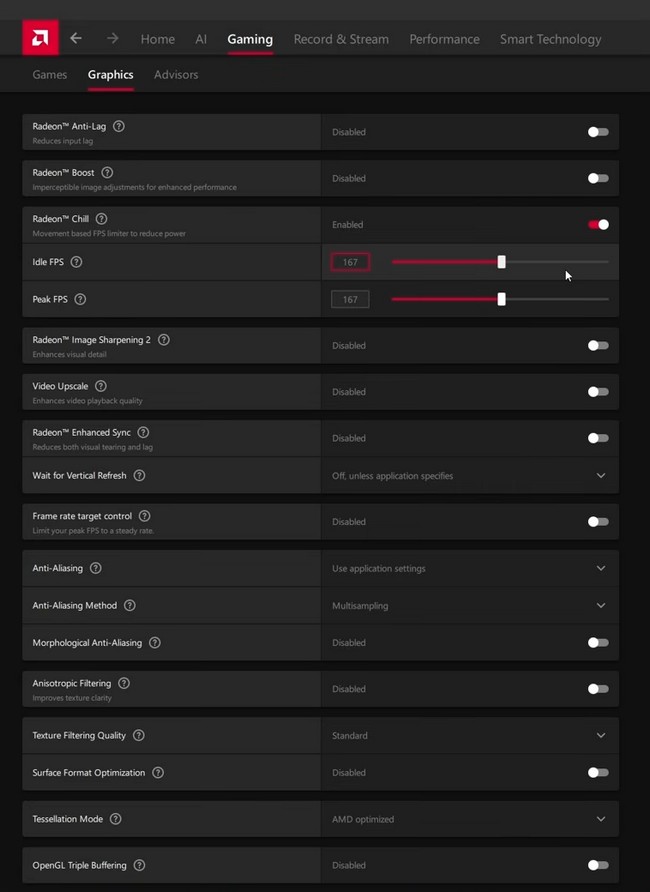
- Limitation des FPS : Pour les écrans avec un taux de rafraîchissement de 170 Hz, bloquez vos FPS à 167 pour maintenir l’efficacité de FreeSync et éviter des fluctuations indésirables des FPS.
- Gestion des shaders : Si vous rencontrez des problèmes de stuttering, l’option de réinitialisation du cache des shaders peut être utile pour résoudre ces petits lags.
Quelles configurations appliquer directement dans le jeu pour optimiser vos FPS ?
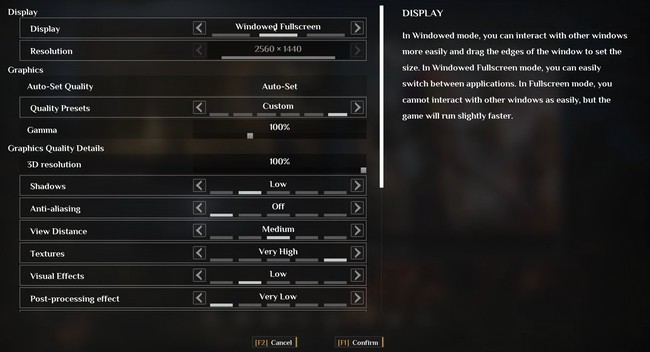
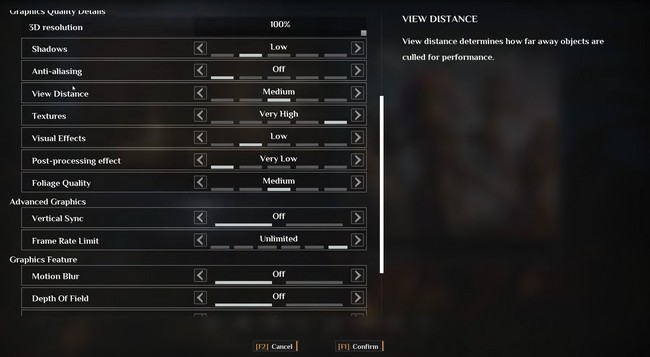
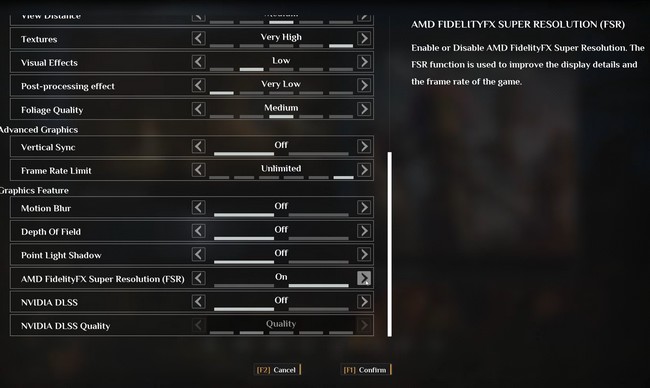
- Mode plein écran : Jouer en mode plein écran est souvent la meilleure option pour réduire la latence et maximiser les performances. Ce mode permet au jeu de s’afficher de manière plus fluide, sans l’interférence des autres fenêtres.
- Réduction des effets visuels : Diminuez les ombrages et autres effets visuels qui peuvent utiliser des ressources système importantes. Chaque petit ajustement peut entraîner une amélioration significative des FPS.
- Réglage de la qualité des textures et des effets : Si vous disposez de 6 Go ou plus de VRAM, vous pouvez pousser la qualité des textures au maximum. Sinon, ajustez-les à un niveau moyen ou bas pour garantir une performance plus fluide.
- Utilisation de DLSS ou FSR : Si vous avez une carte compatible, utilisez le DLSS en mode qualité pour un gain de FPS tout en maintenant une excellente qualité visuelle. Le FSR peut également être une alternative si DLSS n’est pas disponible.
Avec ces ajustements, vous serez en mesure d’optimiser efficacement vos FPS sur Soulmask 1.0. Il est essentiel de trouver un équilibre entre performance et qualité visuelle en fonction de votre matériel. En suivant ces recommandations, vous profiterez d’une expérience de jeu beaucoup plus fluide et agréable.